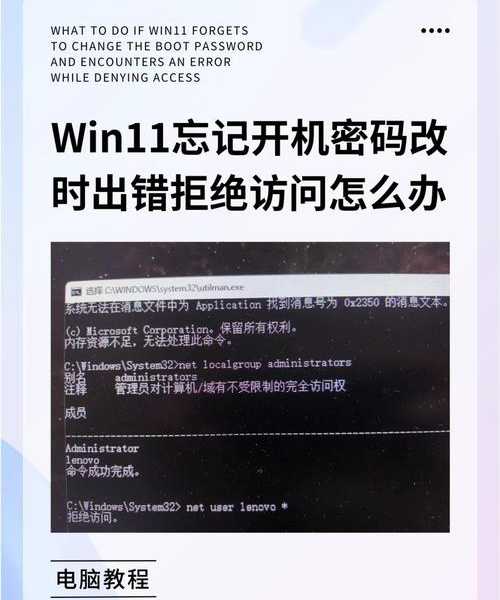
别慌!windo10管理员密码忘了?老司机教你3招轻松搞定
前言:那个令人抓狂的周一早晨
还记得上周一早上,我正准备给客户做演示,结果发现
windo10管理员密码忘了!那种感觉就像考试时突然脑子一片空白。不过作为多年的IT老鸟,我很快就冷静下来,因为我知道这种情况其实很常见,而且有成熟的解决方案。
今天我就把自己压箱底的几种方法分享给大家,无论你是电脑小白还是技术达人,都能找到适合自己的解决方案。
方法一:利用密码重置盘(最推荐的方法)
为什么这是首选方案?
如果你之前有先见之明制作了密码重置盘,那么恭喜你,这是
最安全、最快捷的解决方案。很多人在设置Windows 10时都会忽略这个功能,但它确实能在关键时刻救你一命。
具体操作步骤
- 在登录界面输入错误密码后,点击"重置密码"
- 插入之前创建的密码重置U盘
- 按照向导提示设置新密码
- 重新登录系统
实用小贴士
- 密码重置盘可以在任何U盘上创建
- 建议将重置盘放在安全的地方
- 一台电脑只需要制作一次
- 即使系统重装,重置盘仍然有效
方法二:使用Microsoft账户重置
检查你的账户类型
现在很多人在使用Windows 10时都会选择用Microsoft账户登录,这其实是个好消息!因为这意味着你可以通过在线方式重置密码。
重置步骤详解
- 在登录界面点击"我忘记了我的密码"
- 系统会提示你访问Microsoft的密码重置页面
- 按照网页提示完成身份验证
- 设置新密码后重新登录
注意:这种方法需要你能访问到注册时使用的邮箱或手机号。
方法三:使用专业工具重置(终极解决方案)
什么时候需要用到这种方法?
当你既没有密码重置盘,又不是用Microsoft账户登录时,就需要祭出终极武器了。这种情况在企业和老旧电脑中比较常见,特别是当
windo10管理员密码忘了且没有其他恢复选项时。
推荐工具:Windows PE启动盘
Windows PE是一个轻量级的Windows预安装环境,可以用来重置本地管理员密码。这是目前最可靠的解决方案之一。
操作流程
| 步骤 | 操作 | 注意事项 |
|---|
| 1 | 制作Windows PE启动U盘 | 需要在其他正常电脑上操作 |
| 2 | 从U盘启动故障电脑 | 需要进入BIOS设置启动顺序 |
| 3 | 运行密码重置工具 | 选择正确的系统分区 |
| 4 | 重置管理员密码 | 建议设置强度较高的新密码 |
预防胜于治疗:如何避免再次遇到这个问题
建立良好的密码管理习惯
- 使用密码管理器记录重要密码
- 设置密码提示问题
- 定期更新密码并做好备份
- 考虑使用Windows Hello等生物识别技术
创建系统恢复盘
我强烈建议每个Windows 10用户都花几分钟时间制作一个系统恢复盘,这样即使遇到
windo10管理员密码忘了这种棘手问题,也能快速解决。
总结与建议
通过今天的分享,相信你已经对
windo10管理员密码忘了这个问题有了全面的了解。每种方法都有其适用场景,我个人的建议是:
- 优先尝试Microsoft账户重置
- 如有重置盘则使用重置盘
- 最后考虑使用专业工具
记住,遇到技术问题不要慌张,方法总比困难多。如果你在操作过程中遇到任何问题,欢迎在评论区留言,我会尽力为大家解答!