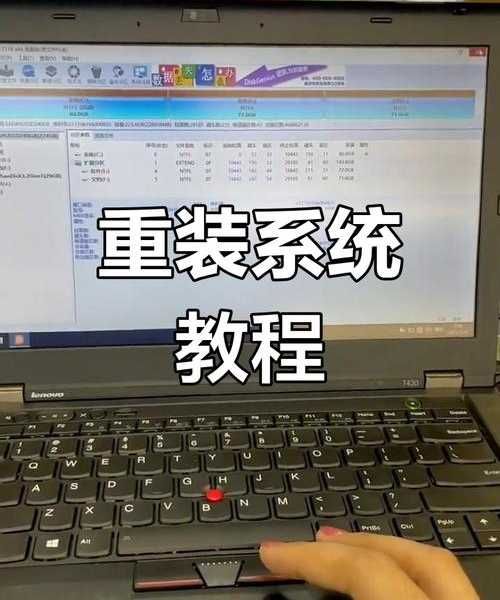
别再乱分区了!这才是重装windo10系统后分区建议的正确打开方式
前言:为什么你的电脑越用越卡?分区可能是罪魁祸首
刚重装完Windows 10系统,你是不是也遇到过这种情况:系统盘莫名其妙就满了,重要文件不知道该放哪里,软件安装得乱七八糟?
作为一名经历过无数次系统重装的技术博主,我今天就要和你分享一些实用的重装windo10系统后分区建议,帮你避开这些坑。
一、分区前的准备工作:知己知彼才能百战不殆
1.1 了解你的硬盘容量
在开始分区之前,先看看你的硬盘有多大:
- 128GB SSD:适合轻度办公用户
- 256GB SSD:大多数用户的选择
- 512GB SSD及以上:游戏玩家和专业人士
1.2 备份重要数据
重要提醒:分区操作有风险,一定要先备份!
我见过太多因为分区失误导致数据丢失的案例了,这都是血泪教训啊。
二、重装windo10系统后分区建议的具体方案
2.1 基础版分区方案(适合大多数用户)
对于256GB的SSD,我建议这样分:
| 分区 | 容量 | 用途 |
|---|
| C盘 | 100-120GB | 系统和软件 |
| D盘 | 剩余空间 | 个人文件和数据 |
2.2 进阶版分区方案(适合专业人士)
如果你用的是512GB或更大的硬盘,可以考虑更细致的分区:
- C盘:150GB(系统和必备软件)
- D盘:150GB(工作和项目文件)
- E盘:剩余空间(娱乐和备份)
三、为什么这些重装windo10系统后分区建议很重要?
3.1 系统性能优化
合理的分区能让Windows 10系统运行更流畅:
- 系统盘留有足够空间,避免卡顿
- 减少磁盘碎片,提升读写速度
- 方便系统维护和备份
3.2 数据安全保障
这是我特别想强调的一点:把系统和个人数据分开,重装系统时就不会丢失重要文件了。
记得有一次我帮朋友修电脑,就因为他遵循了合理的重装windo10系统后分区建议,重要数据都完好无损。
四、实际操作步骤:手把手教你分区
4.1 使用Windows自带的磁盘管理工具
操作步骤很简单:
- 右键点击“此电脑”选择“管理”
- 进入“磁盘管理”
- 选择要分区的磁盘进行操作
4.2 分区时的注意事项
- 给系统盘留足至少20%的剩余空间
- 避免创建过多的小分区
- 考虑未来的扩展需求
五、不同用户群体的重装windo10系统后分区建议
5.1 办公用户
建议重点保障系统盘的稳定性,数据盘可以适当大一些。
5.2 游戏玩家
系统盘可以稍大一些,因为很多游戏需要安装在系统盘才能获得最佳性能。
5.3 内容创作者
需要更大的数据盘来存放项目文件,可以考虑多分区管理不同项目。
六、常见问题解答
6.1 分区后还能调整吗?
当然可以!Windows自带的磁盘管理工具支持无损调整分区大小。
6.2 SSD和HDD分区有区别吗?
有的!SSD不建议分太多区,而HDD可以根据需要灵活分区。
七、总结:让分区为你的工作效率加分
通过今天的分享,相信你对重装windo10系统后分区建议有了更清晰的认识。
记住,好的分区习惯能让你的电脑:
如果你觉得这些建议对你有帮助,欢迎在评论区分享你的分区经验!
我们下期再见!