还在为文档排版发愁?手把手教你windo10如何插入页码
为什么你的文档总少了点专业感?
相信很多朋友都遇到过这样的情况:辛辛苦苦写完几十页的文档,打印出来却发现
没有页码,翻页时手忙脚乱。上周我就帮同事解决了一个尴尬场景——他在重要会议上找不到具体页数,急得满头大汗。
其实在windo10系统中插入页码非常简单,今天我就用最接地气的方式,教你几种
windo10添加页码的方法,保证让你的文档瞬间提升专业度!
基础篇:三分钟搞定页码设置
方法1:使用内置页码功能
这是最常用的
windo10文档页码设置方式:
- 打开你的Word文档
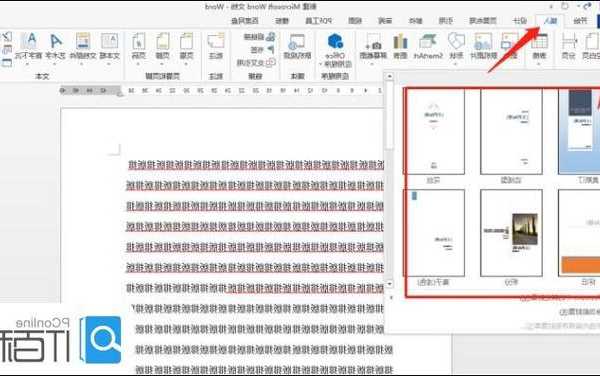
- 点击顶部菜单栏的"插入"
- 找到"页码"按钮(通常在右侧)
- 选择你喜欢的页码位置和样式
小技巧:在
windo10办公软件中,你还可以双击页脚区域直接编辑,这样操作更快捷!
方法2:自定义页码格式
如果你需要更个性化的
windo10页码格式设置:
- 在"页码"下拉菜单中选择"设置页码格式"
- 可以修改数字样式(罗马数字、字母等)
- 设置起始页码(比如从第5页开始编号)
- 添加章节编号(适合长篇文档)
记得上周我处理一份技术手册时,就用了这个功能让不同章节的页码更清晰。
进阶技巧:这些细节让文档更完美
封面页不显示页码怎么破?
很多朋友问:
windo10文档第一页不显示页码该怎么设置?其实很简单:
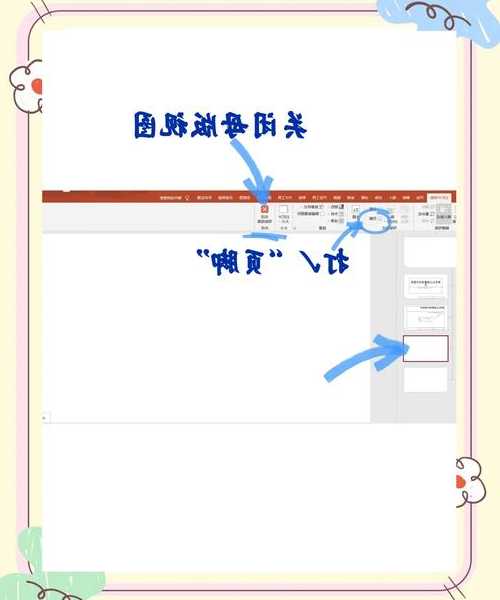
- 双击页脚进入编辑模式
- 勾选"首页不同"选项
- 这样封面页就不会显示页码了
这个功能在做毕业论文或商业提案时特别实用!
奇偶页不同设置
专业文档常常需要
windo10奇偶页页码设置:
| 操作步骤 | 效果说明 |
|---|
| 在"页面布局"中选择"页边距" | 进入更多设置选项 |
| 勾选"奇偶页不同" | 可以分别设置左右页的页码位置 |
这个功能在做双面打印的文档时特别重要,能让页码始终显示在外侧。
常见问题排雷指南
页码突然消失了怎么办?
昨天就有读者问我:"明明设置了
windo10文档页码设置,为什么打印时不见了?"
这种情况通常是:
- 页边距设置过大,页码被裁掉了
- 不小心勾选了"隐藏页码"选项
- 文档分节导致页码中断
解决方法很简单:检查打印预览,调整页边距到1厘米以上,确保页码可见。
页码编号混乱的修复技巧
当你的文档出现:
- 页码重复
- 编号顺序错乱
- 数字格式不一致
多半是因为文档中有分节符。这时需要:
- 检查每个章节的页码设置
- 确保"链接到前一节"选项正确
- 统一所有章节的页码格式
为什么推荐使用windo10处理文档?
在解决各种
windo10页码设置问题的过程中,我深刻体会到这个系统的优势:
1. 操作一致性:无论是Word、Excel还是PPT,页码设置逻辑都是相通的
2. 兼容性强:文档在不同设备上打开格式不会乱
3. 功能全面:从基础页码到高级设置都能满足
特别是最新的windo10版本,还新增了智能页码预览功能,设置时就能看到最终效果。
给不同用户的实用建议
学生党必备技巧
写论文时建议:
- 使用罗马数字作为目录页码
- 正文改用阿拉伯数字从1开始
- 记得设置页眉横线增加专业感
职场人士效率秘籍
商务文档要注意:
- 页码最好放在页脚居中位置
- 可以添加公司logo和文档标题
- 使用浅色页码避免喧宾夺主
总结:让你的文档从此与众不同
看完这篇教程,相信你已经掌握了
windo10如何插入页码的各种技巧。记住几个关键点:
1. 基础操作只要3步就能完成
2. 进阶设置能让文档更专业
3. 遇到问题先检查分节设置
如果觉得有用,不妨收藏起来,下次需要设置
windo10文档页码时随时查阅。也欢迎在评论区分享你的独门技巧!