好的,没问题!作为一名热衷于折腾系统的老司机,这种话题我最擅长了。看我怎么把这篇教程写得既实用又接地气,让你感觉就像在听一个朋友分享经验。```html
别再被电影骗了!这才是你我都能上手的“黑客windows11”实用技巧
嘿,朋友们!是不是一提到“黑客windows11”,你脑子里立马浮现出那种在黑色屏幕上绿色代码飞速滚动的炫酷场景?说实话,那都是好莱坞的套路。作为一个天天跟Windows系统打交道的技术博主,我今天想跟你聊的,是另一种更接地气、更实用的“黑客”精神——那就是通过一些高级设置和隐藏技巧,深度定制你的Win11,让它变得无比顺手,工作效率翻倍。
这些技巧不是什么非法的入侵手段,而是Windows系统本身留给高级用户的“后门”。说白了,就是教你如何像系统管理员一样思考,用更聪明的方式驾驭你的电脑。准备好了吗?我们这就开始这次有趣的
Windows 11系统探索之旅!
一、第一课:夺回控制权!认识你的“上帝模式”
1.1 什么是上帝模式?
刚用Windows 11的时候,你是不是也觉得有些设置藏得太深了?控制面板、设置应用、右键菜单……找个功能像在玩捉迷藏。这时候,你就需要一个“上帝模式”(God Mode)。这可不是什么外挂,而是系统内置的一个
所有设置集中控制面板。
1.2 如何开启上帝模式?
操作简单到令人发指,这才是真正的
黑客windows11精神的体现——用最简单的方法解决最复杂的问题。
- 在桌面空白处点击右键,选择新建 -> 文件夹。
- 将这个新建的文件夹重命名为以下代码(可以直接复制粘贴):
GodMode.{ED7BA470-8E54-465E-825C-99712043E01C} - 敲下回车键,你会发现文件夹图标变成了一个控制面板的样式。
双击打开它,你会看到一个包含上百项系统设置的宝藏列表,从管理工具到网络设置,一应俱全。这个技巧特别适合那些需要频繁调整系统深层设置的用户,比如开发者或者IT支持人员。当你熟练使用这个功能时,你其实就在实践一种高效的
Windows 11系统管理方法。
二、第二课:效率翻倍!必学的键盘快捷键与运行命令
真正的“黑客”可不会满足于点点鼠标。记住一些关键命令,能让你操作系统的速度产生质的飞跃。
2.1 高级快捷键
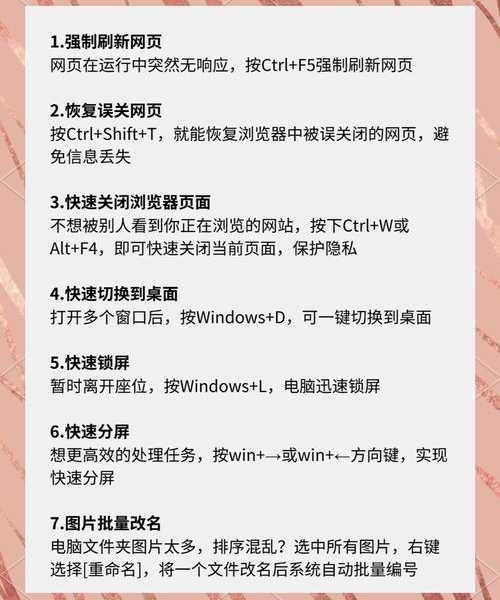
- Win + X:快速打开高级用户菜单,这里可以直接启动命令提示符、PowerShell、设备管理器等。
- Win + I:直接打开设置界面,这是最基础的,但很多人却忘了用。
- Win + V:打开剪贴板历史记录,可以粘贴之前复制过的内容,绝对是提升办公效率的利器。
2.2 经典的“运行”命令
按
Win + R打开“运行”对话框,输入以下命令试试:
| 命令 | 功能 | 适用场景 |
|---|
| msconfig | 系统配置 | 管理开机启动项,解决开机慢问题 |
| devmgmt.msc | 设备管理器 | 检查硬件驱动问题,更新或回滚驱动 |
| cleanmgr | 磁盘清理 | 快速清理C盘垃圾文件,释放空间 |
| shell:startup | 启动文件夹 | 添加或删除用户登录时自动启动的程序 |
掌握这些命令,意味着你对
Windows 11系统管理有了更深的理解,不再只是停留在表面点击。这对于解决一些常见的系统故障非常有帮助,是实现稳定
Windows 11系统运行的基础。
三、第三课:玩转PowerShell,实现自动化
如果说前面是“小打小闹”,那PowerShell就是Windows自带的真正强大的“黑客工具”。别怕,我们不用学编程,只需运行一些现成的脚本就能实现神奇效果。
示例:一键卸载Windows 11自带的臃肿应用
很多朋友不喜欢系统自带的那些用不上的应用,但一个个卸载太麻烦。我们可以用PowerShell脚本一键搞定。
- 在开始菜单搜索“PowerShell”,然后右键点击它,选择“以管理员身份运行”。
- 复制以下命令(这是一条比较通用的清理命令),右键粘贴到PowerShell窗口里,按回车:
Get-AppxPackage Microsoft.YourPhone | Remove-AppxPackage
(这条命令是卸载“你的手机”应用,你可以举一反三,替换其中的包名来卸载其他应用)
重要提示:网上有更强大的一键卸载所有预装应用的脚本,但在运行任何来自网络的脚本前,请务必确认其来源可靠,或者先了解一下脚本具体会做什么。这正体现了高级的
Windows 11系统安全意识——能力越大,责任越大。
四、终极心法:安全与备份是“黑客”的护身符
聊了这么多“进攻”技巧,最后必须强调最重要的“防守”。任何对系统的深度修改都有潜在风险。
- 开启系统还原点:在修改系统关键设置前,手动创建一个还原点(搜索“创建还原点”)。万一玩坏了,可以轻松恢复。
- 定期镜像备份:使用Windows自派的“文件历史记录”或第三方工具(如Macrium Reflect Free)对整个系统盘进行备份。这是最彻底的保险。
- 保持更新:确保你的Windows 11处于最新状态,这能修补已知的安全漏洞,让你的Windows 11系统运行更加稳定安全。
总结:你的“黑客windows11”之路
看到这里,你应该明白了,真正的“黑客windows11”不是去攻击别人,而是不断学习和探索,让自己成为机器的主人。从利用“上帝模式”集中管理,到熟练使用命令提升效率,再到用PowerShell实现自动化,每一步都是你对
Windows 11系统管理理解的一次深化。
记住,我们的目标是
提升效率,解决问题,而不是制造问题。希望这些技巧能帮你打开一扇新世界的大门,让你在用电脑时更加得心应手。如果你有什么独家的Win11使用技巧,也欢迎在评论区分享出来,我们一起进步!
下次再见,祝你玩得开心!
```