别再让C盘爆满了!手把手教你windo10怎么把桌面文件放到d盘
你是不是也遇到过C盘变红的尴尬?
作为一个经常和电脑打交道的技术博主,我太理解这种痛苦了。上周同事小张急匆匆地跑来找我:"哥,我C盘又满了,系统提示空间不足,连微信都打不开了!"我一看,好家伙,桌面堆满了各种文档、图片、下载的文件,C盘就剩几百MB了。
这种情况太常见了,特别是很多朋友习惯把文件随手丢在桌面。其实
windo10怎么把桌面文件放到d盘是个非常实用的技巧,不仅能解决C盘空间问题,还能避免系统重装时丢失重要文件。
为什么要把桌面文件移到D盘?
C盘空间告急的罪魁祸首
你可能没注意到,桌面其实就在C盘里。每次保存文件到桌面,都是在占用宝贵的系统盘空间。当C盘空间不足时:
- 系统运行会变得卡顿缓慢
- 软件无法正常安装和更新
- 可能影响电脑的正常启动
- 重要文件有丢失风险
移动桌面文件夹的三大好处
- 彻底解放C盘空间 - 让系统盘专注系统运行
- 数据安全有保障 - 重装系统也不怕丢文件
- 文件管理更高效 - 所有个人文件集中存放
详细教程:windo10怎么把桌面文件放到d盘
方法一:修改桌面属性(推荐新手)
这是我最推荐的方法,安全又简单:
步骤1:在D盘创建新的桌面文件夹
先在D盘创建一个专门存放桌面文件的文件夹,比如命名为"新桌面"
步骤2:打开桌面属性设置
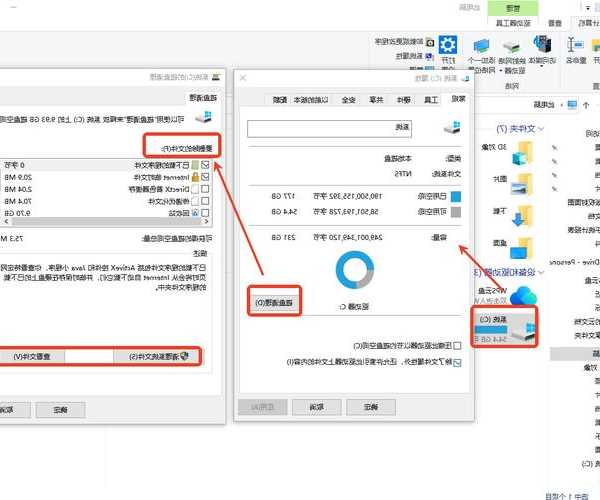
右键点击桌面 → 选择"属性" → 点击"位置"选项卡
步骤3:修改存储路径
点击"移动"按钮 → 选择刚才在D盘创建的文件夹 → 点击"确定"
步骤4:确认文件转移
系统会询问是否将文件移动到新位置,选择"是"即可
方法二:使用符号链接(适合进阶用户)
如果你对电脑操作比较熟悉,可以尝试这个方法:
- 优点:灵活性更高,可以自定义复杂路径
- 缺点:需要用到命令行,操作有风险
实际应用中的注意事项
移动前一定要做的准备工作
在我多年的实践中,发现很多朋友忽略了这些重要步骤:
| 准备工作 | 具体操作 | 重要性 |
|---|
| 文件备份 | 将重要文件复制到移动硬盘或云盘 | ★★★★★ |
| 关闭占用程序 | 退出正在使用的文档和软件 | ★★★★☆ |
| 检查文件状态 | 确保没有文件被锁定或正在使用 | ★★★☆☆ |
可能遇到的问题及解决方法
问题1:移动过程中提示"文件正在使用"
这种情况很常见,特别是当你开着Word或Excel文档时。解决方法很简单:
- 保存并关闭所有打开的文件
- 暂时退出杀毒软件
- 重启电脑后再尝试移动
问题2:移动后某些软件无法正常使用
有些软件在桌面创建了快捷方式或配置文件,移动后可能需要重新配置。别担心,这通常只需要:
- 检查软件设置中的文件路径
- 更新为新的桌面路径
- 重新创建必要的快捷方式
为什么选择window系统来处理这个问题?
其实在解决
windo10怎么把桌面文件放到d盘这个问题时,window系统展现出了很好的用户体验。作为目前最主流的操作系统,window在文件管理方面做了很多优化:
我记得有一次帮朋友处理Mac电脑的类似问题,发现操作起来反而没有window方便。window系统自带的文件夹重定向功能真的很实用,特别是对于
windo10怎么把桌面文件放到d盘这种常见需求,系统都提供了原生支持。
更多实用技巧分享
除了桌面,还有哪些文件夹可以移动?
掌握了
windo10怎么把桌面文件放到d盘的方法后,你还可以用同样的思路处理其他系统文件夹:
建立良好的文件管理习惯
从我多年的经验来看,单纯移动文件夹还不够,更重要的是养成好习惯:
- 定期整理桌面文件
- 建立清晰的文件夹分类
- 重要文件及时备份
- 定期清理无用文件
写在最后
希望这篇关于
windo10怎么把桌面文件放到d盘的教程对你有帮助。记住,好的文件管理习惯能让你的工作效率大大提升,也能避免很多不必要的麻烦。
如果你在操作过程中遇到任何问题,或者有其他关于电脑使用的小技巧想了解,欢迎在评论区留言。我会继续分享更多实用的技术干货,帮助大家解决实际工作中遇到的电脑问题!
温馨提示:在进行任何系统设置修改前,都建议先备份重要数据,以防万一哦!