手把手教你:windo10怎么安装?看完这篇就够了!
前言:为什么你需要这篇教程?
最近帮朋友重装系统时,发现很多人还在问
"windo10怎么安装"这种基础问题。
其实安装Windows 10比你想象中简单得多,今天我就用最接地气的方式,带你一步步完成整个安装过程。
特别提醒:文末会分享几个90%新手都会踩的坑,一定要看到最后!
准备工作:这些工具缺一不可
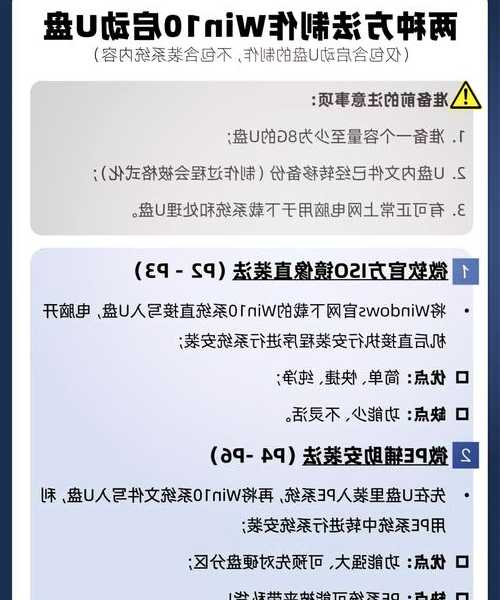
1. 制作启动U盘
- 准备一个至少8GB的U盘(重要数据记得备份)
- 到微软官网下载Media Creation Tool工具
- 选择"为另一台电脑创建安装介质"
2. BIOS设置要点
- 开机时狂按Del/F2/F12(不同主板按键不同)
- 将U盘设为第一启动项
- 开启UEFI模式(如果是新电脑)
详细安装步骤
第一步:启动安装程序
插上U盘重启后,你会看到熟悉的Windows安装界面。
这里要注意:
选择"自定义安装"而不是升级,这样才能完全重装系统。
第二步:分区注意事项
重要提醒:分区是安装Windows 10最容易出错的地方!
- 建议系统盘至少分配100GB
- 如果是SSD,记得4K对齐
- 删除原有分区时一定要备份数据
第三步:安装过程
接下来就是等待了,整个过程大概需要:
| 硬件配置 | 预计时间 |
|---|
| 机械硬盘 | 40-60分钟 |
| SSD硬盘 | 15-25分钟 |
安装后的优化设置
1. 驱动安装
建议使用
Windows Update自动安装驱动,比第三方工具更安全可靠。
2. 系统激活
如果你有正版密钥,在
设置-更新与安全-激活中输入即可。
常见问题解答
Q:安装过程中蓝屏怎么办?
A:大概率是驱动冲突,尝试在BIOS中
关闭安全启动选项。
Q:找不到硬盘怎么办?
A:需要加载
RAID/SATA驱动,建议提前下载好放在U盘里。
为什么推荐Windows 10?
作为目前最稳定的Windows系统,Windows 10在:
- 游戏性能上比Win11更稳定
- 硬件兼容性覆盖更广
- 系统资源占用更合理
特别是对于老电脑,Windows 10绝对是
最平衡的选择。
写在最后
看完这篇
"windo10怎么安装"的教程,是不是觉得其实很简单?
记住几个关键点:
- 制作启动盘要用官方工具
- 分区时别手抖删错盘
- 安装后先更新驱动
如果还有疑问,欢迎在评论区留言,我会一一解答!