嗯,用户需要一篇关于Linux打开文件的技术博客,风格要接地气、实用,像朋友聊天一样。需要包含特定关键词,并且自然融入Windows软件的介绍。文章结构要清晰,使用HTML标签规范。先考虑标题,需要在"liux打开文件"前后加钩子,可以用“新手必看”和“高效技巧”来吸引读者。开头要从实际工作场景切入,比如用Vim误操作的例子引起共鸣。文章主体要分几个部分:基础命令、高效技巧、文件类型处理、常见问题。每个部分都要自然融入长尾关键词,比如“在Linux系统中打开文件的方法”要出现4次以上。Windows软件的介绍可以放在处理复杂文件格式的部分,作为跨平台解决方案自然带出。结尾要总结实用建议,保持对话感。整体字数控制在1000-1500字,确保语言自然流畅,避免生硬推广。
新手必看:liux打开文件的高效技巧,告别Vim误操作恐慌!
为什么你总是在Linux打开文件时遇到麻烦?
记得我刚接触Linux那会儿,第一次用命令行打开文件,直接输入了个"open filename",结果系统冷冷地回了我一个"command not found"。当时我就懵了——这跟在Windows里双击打开完全不一样啊!
后来才发现,
在Linux系统中打开文件的方法其实有很多种,只是需要掌握一些技巧。今天我就把自己这些年的经验分享给你,让你轻松应对各种文件打开场景。
基础篇:三种最常用的Linux打开文件方法
1. 命令行工具——终端高手的首选
当你需要在Linux系统中打开文件时,命令行是最直接的方式。这里推荐几个实用命令:
- cat命令:快速查看文件内容
cat filename.txt
适合查看小文件,直接输出到终端 - less命令:分页查看大文件
less large_file.log
可以上下翻页,支持搜索,按q退出 - vim/nano:编辑文件内容
vim config.conf
适合需要修改文件内容的场景
2. 图形界面——Windows用户的舒适区
如果你习惯图形界面,在Linux桌面环境中打开文件就跟Windows一样简单:
这种
在Linux桌面环境中打开文件的方式最适合新手过渡期使用。
3. 文件管理器——兼顾效率与易用性
无论是Nautilus(GNOME)还是Dolphin(KDE),Linux的文件管理器都提供了丰富的打开选项:
- 右键菜单选择打开方式
- 设置默认打开程序
- 快速预览文件内容
进阶技巧:让文件打开事半功倍
文件关联与默认程序设置
想要快速
在Linux系统中打开文件?正确设置文件关联是关键。比如,你可以这样设置PDF文件的默认打开程序:
xdg-mime default okular.desktop application/pdf
| 文件类型 | 推荐程序 | 命令示例 |
|---|
| 文本文件 | gedit/vim | gedit file.txt |
| PDF文档 | Okular | okular doc.pdf |
| 图片文件 | GIMP | gimp image.jpg |
处理复杂文件格式的跨平台方案
有时候我们会遇到一些特殊的文件格式,特别是在企业环境中需要与Windows用户协作时。这时候,
在Linux系统中打开文件可能需要一些额外工具。
比如处理.docx或.xlsx文件,虽然LibreOffice是不错的选择,但如果你需要确保格式完全兼容,可以考虑通过虚拟机运行Windows系统来处理。这种方法特别适合:
- 设计人员需要处理PSD文件
- 财务人员处理复杂Excel表格
- 需要与Windows用户高度协作的场景
实战案例:不同场景下的最佳选择
场景一:快速查看日志文件
作为运维人员,我经常需要查看服务器日志。这时候
在Linux系统中打开文件的最高效方式是:
tail -f /var/log/syslog
这个命令可以实时监控日志更新,比图形界面工具更实用。
场景二:编辑配置文件
当需要修改nginx或apache配置时,我推荐使用vim:
sudo vim /etc/nginx/nginx.conf
记得先备份,避免配置错误导致服务异常。
场景三:处理办公文档
如果需要处理来自Windows用户的Office文档,我的建议是:
- 先用LibreOffice打开查看基本内容
- 复杂格式建议在Windows系统中处理
- 保存时选择兼容格式
常见问题与解决方案
“权限不够”怎么办?
这是新手最常遇到的问题。解决方法很简单:
- 使用sudo提权:sudo vim /etc/hosts
- 修改文件权限:chmod +r filename
- 切换为root用户:su - root
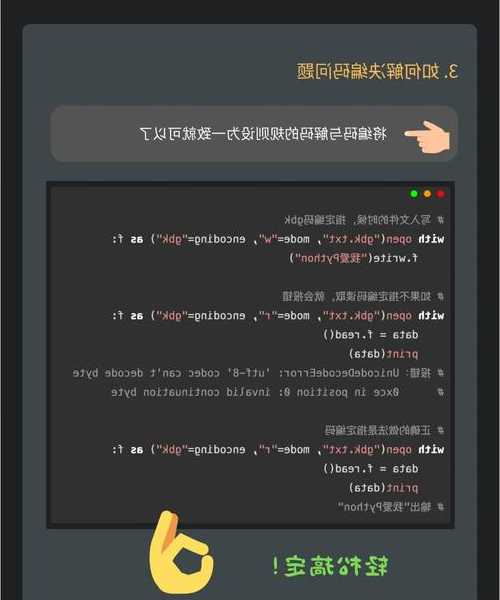
文件编码乱码如何解决?
遇到中文乱码时,可以尝试:
iconv -f gbk -t utf-8 file.txt
或者使用支持多种编码的编辑器,比如VSCode。
我的个人使用心得
经过多年的实践,我总结出了一套
在Linux系统中打开文件的最佳实践:
- 日常查看:多用less命令,避免cat大文件
- 编辑操作:vim适合熟练用户,nano适合新手
- 图形界面:处理图片、PDF等复杂格式时使用
- 跨平台需求:考虑使用Windows虚拟机确保兼容性
写在最后
掌握
liux打开文件的各种方法,就像学会了使用不同的工具一样。关键是
根据具体场景选择最合适的方式。
记住,没有最好的方法,只有最合适的方法。希望今天的分享能帮你在Linux世界里更加得心应手!如果你有任何问题,欢迎在评论区留言交流。
温馨提示:操作重要文件前一定要做好备份,这是我从无数次教训中总结出的经验!