别急着重装系统!这些Windows11问题其实都有解
前言:从一次让我崩溃的更新说起
上个周末,我正准备享受难得的游戏时光,结果Windows11的一次自动更新直接让我的电脑蓝屏了。
相信很多朋友都遇到过类似的
Windows11问题,那种感觉就像开车时突然爆胎一样让人崩溃。
但多年的经验告诉我,大多数
Windows11更新后无法开机的问题其实都有解决方案,完全没必要直接重装系统。
今天我就把自己解决各种
Windows11问题的经验分享给大家,让你遇到问题时不再手足无措。
最常见的Windows11问题及解决方案
1. 更新后系统无法正常启动
这是最让人头疼的
Windows11更新后无法开机的问题,我上周遇到的就是这种情况。
解决方案步骤:
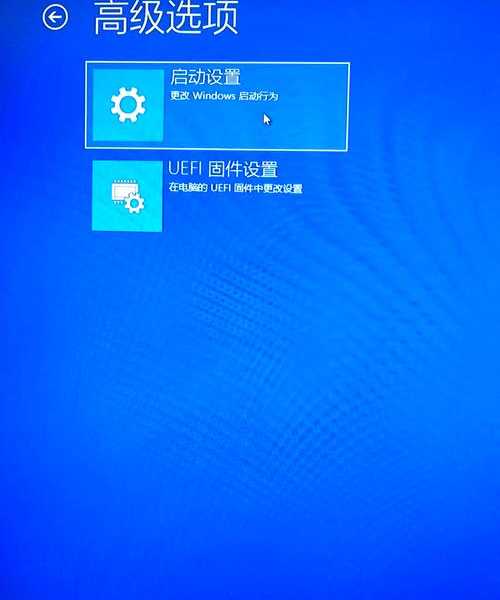
- 强制关机后重启,连续尝试3次会自动进入修复模式
- 选择"高级选项"→"疑难解答"→"高级选项"
- 尝试"启动修复"功能,系统会自动检测并修复问题
- 如果不行,可以尝试"系统还原"到更新前的状态
记得上次帮同事处理这个
Windows11更新后无法开机的问题,只用启动修复就搞定了,整个过程不到10分钟。
2. 任务栏图标消失或卡死
快速解决方法:
- 按Ctrl+Shift+Esc打开任务管理器
- 找到"Windows资源管理器"进程
- 右键选择"重新启动"
这个
Windows11任务栏不显示图标的问题通常是因为资源管理器崩溃,重启一下就好了。
3. 开始菜单打不开
遇到这个
Windows11开始菜单无响应的问题,可以尝试以下方法:
- 右键开始菜单图标,选择"Windows PowerShell(管理员)"
- 输入命令:Get-AppXPackage -AllUsers | Foreach {Add-AppxPackage -DisableDevelopmentMode -Register "$($_.InstallLocation)\AppXManifest.xml"}
- 重启电脑后,这个Windows11开始菜单无响应的问题通常就能解决
为什么Windows11会有这些问题?
系统兼容性考虑
Windows11作为新一代操作系统,在安全性和性能上都有很大提升。
但这也意味着它会对硬件和软件有更高的要求,容易产生各种
Windows11问题。
驱动更新滞后
很多
Windows11更新后无法开机的问题都是因为硬件驱动不兼容导致的。
建议在更新前先检查各大硬件厂商官网是否有最新的Windows11驱动。
预防胜于治疗:如何避免Windows11问题
1. 创建系统还原点
在进行重大更新前,一定要创建系统还原点。
这样遇到
Windows11更新后无法开机的问题时,可以快速恢复到正常状态。
2. 定期备份重要数据
- 使用Windows自带的文件历史记录功能
- 重要文件建议使用云存储备份
- 定期检查备份的完整性
3. 延迟更新安装
如果你是办公用户,建议将更新延迟一段时间。
这样可以避免第一时间遇到各种
Windows11问题,等微软修复了主要bug再更新。
专业工具推荐:让问题解决更高效
Windows内置的诊断工具
很多人不知道,Windows系统自带了很多实用的诊断工具。
比如系统文件检查器(sfc /scannow)可以修复系统文件损坏导致的
Windows11问题。
第三方辅助工具
| 工具名称 | 主要功能 | 适用场景 |
|---|
| CCleaner | 系统清理和注册表修复 | 解决系统卡顿和启动慢的问题 |
| Driver Booster | 驱动自动更新 | 预防驱动兼容性问题 |
真实案例分享:我是如何解决棘手问题的
上周遇到的
Windows11更新后无法开机的问题,其实是因为NVIDIA显卡驱动不兼容。
进入安全模式后,我卸载了当前的显卡驱动,然后重新安装了官网的最新版本就解决了。
这个案例告诉我们,遇到
Windows11问题时要先排查硬件驱动,而不是急着重装系统。
总结:从容应对Windows11问题
通过今天的分享,相信你已经对处理各种
Windows11问题有了信心。
记住几个关键点:
- 遇到Windows11更新后无法开机的问题不要慌,先尝试系统修复
- 定期备份和创建还原点是预防问题的有效手段
- 驱动兼容性是很多问题的根源,要及时更新
- 善用系统自带的诊断工具,往往能事半功倍
希望这些经验能帮助你在遇到
Windows11问题时更加从容。
如果你有其他问题或更好的解决方法,欢迎在评论区分享交流!