告别传输烦恼!手把手教你用Window7搭建FTP服务器,文件共享So Easy!
前言:为什么选择Window7自带的FTP功能?
嘿,朋友们!不知道你有没有遇到过这样的场景:办公室里需要频繁传输大文件,用U盘拷来拷去太麻烦,微信传文件又有大小限制。这时候,搭建一个简单的FTP服务器就特别实用!
今天我要跟你分享的就是如何在Window7系统下快速搭建FTP服务器。你可能觉得这听起来很专业,但其实Window7自带的IIS功能让这件事变得特别简单。相比于第三方软件,使用Window7 ftp服务有这些优势:
- 完全免费,无需安装额外软件
- 稳定性高,毕竟是微软自家产品
- 配置简单,跟着我的步骤一步步来就行
- 安全性好,可以设置详细的访问权限
准备工作:开启Window7的IIS功能
检查系统版本要求
首先,确保你的Window7是专业版或旗舰版,家庭版可能不支持完整的IIS功能。这个很重要,因为不是所有Window7版本都包含完整的ftp服务组件。
接下来,我们需要开启Window7的IIS功能,这是搭建ftp服务器的基础:
- 点击开始菜单,选择"控制面板"
- 找到"程序",点击"打开或关闭Windows功能"
- 在弹出的窗口中,找到"Internet信息服务"并展开
- 勾选"FTP服务器"和"Web管理工具"下的所有选项
- 点击确定,系统会自动安装所需组件
安装过程中的注意事项
安装过程中可能需要Window7安装光盘或ISO镜像文件,建议提前准备好。整个安装过程大概需要5-10分钟,取决于你的电脑配置。
小贴士:如果你在安装过程中遇到任何错误,可以尝试以管理员身份运行控制面板,或者检查系统更新是否完整。
详细配置步骤:搭建你的第一个FTP站点
创建FTP站点
现在来到了最核心的部分——配置window7 ftp服务器。别担心,我会用最详细的方式带你一步步操作:
首先打开IIS管理器:点击开始菜单,在搜索框中输入"IIS",选择"Internet信息服务(IIS)管理器"。
在左侧连接面板中,右键点击你的计算机名,选择"添加FTP站点"。这里需要填写几个重要信息:
- FTP站点名称:比如"我的共享文件夹"
- 物理路径:选择你要共享的文件夹位置
- IP地址:选择"全部未分配"
- 端口:保持默认的21端口
设置身份验证和权限
在配置window7 ftp服务器时,安全性设置尤为重要。接下来我们需要设置身份验证和授权规则:
在身份验证中,选择"基本身份验证",这样访问时需要输入用户名和密码。在授权规则中,你可以设置哪些用户有访问权限,以及他们的操作权限(读取、写入等)。
重要提醒:为了确保window7 ftp服务器的安全性,建议为FTP访问创建专门的Windows用户账户,而不是直接使用管理员账户。
解决常见问题:让FTP服务更稳定
防火墙配置
很多朋友在配置完window7 ftp后发现自己无法访问,这很可能是防火墙在作怪。Window7的防火墙需要特别设置才能允许FTP连接:
- 打开控制面板中的"Windows防火墙"
- 点击"允许程序或功能通过Windows防火墙"
- 找到"FTP服务器"并勾选对应的复选框
- 如果找不到,可以点击"允许其他程序"手动添加
路由器端口转发
如果你希望从外部网络访问你的window7 ftp服务器,还需要在路由器中设置端口转发:
- 登录路由器管理界面(通常是192.168.1.1)
- 找到"端口转发"或"虚拟服务器"设置
- 添加新规则:外部端口21,内部IP填写你的电脑IP,内部端口21
- 协议类型选择"TCP"
高级技巧:提升FTP使用体验
使用FTP客户端软件
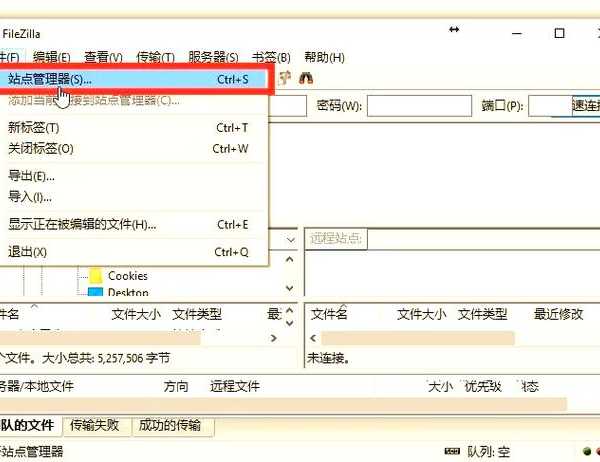
虽然可以直接在浏览器中访问ftp服务器,但我更推荐使用专业的FTP客户端,比如FileZilla、WinSCP等。这些软件提供了更丰富的功能:
- 断点续传:大文件传输中断后可以从断点继续
- 队列管理:可以同时传输多个文件
- 速度限制:避免影响其他网络活动
- 书签功能:快速连接常用服务器
定期维护建议
为了让你的window7 ftp服务器长期稳定运行,建议定期进行这些维护操作:
- 定期检查日志文件,了解访问情况
- 及时安装Window7安全更新
- 定期更改FTP访问密码
- 备份重要的配置文件
总结:Window7 FTP的实际应用价值
通过今天的分享,相信你已经掌握了在Window7系统下搭建FTP服务器的完整流程。这种基于window7 ftp的解决方案特别适合中小型办公室的文件共享需求,既经济又实用。
相比于云存储服务,自建ftp服务器的优势在于:
- 数据完全自主控制,安全性更高
- 传输速度取决于局域网带宽,没有限制
- 一次性投入,长期使用
- 可以根据具体需求灵活配置
希望这篇教程能帮你解决实际工作中的文件传输问题。如果你在配置过程中遇到任何问题,欢迎在评论区留言,我会尽快帮你解答!
最后提醒:虽然Window7是一个稳定的系统,但微软已经停止主流支持,建议在重要应用场景中考虑升级到更新的Windows版本,以获得更好的安全性和功能支持。