别再让Windows11垃圾拖慢你的工作效率!这些清理技巧太实用了
你是不是也经常遇到这些情况?
嘿,朋友们!最近有没有感觉你的Windows11越来越卡?开机要等半天,打开个文件都要转圈圈?别急,这很可能是因为系统里积累了太多的
Windows11垃圾文件。作为一个常年跟电脑打交道的技术博主,我今天就来跟大家分享一些实用的清理技巧。
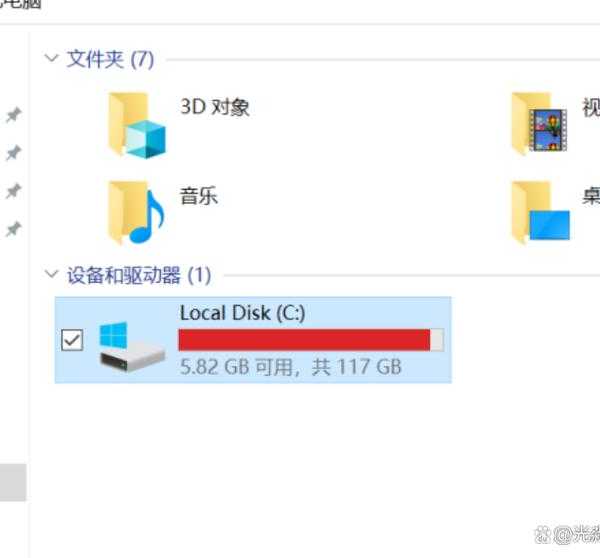
记得上周我同事小张还跟我抱怨,说他的电脑打开个Excel都要半分钟,严重影响工作效率。我帮他检查后发现,系统盘里竟然有超过20GB的临时文件和缓存!这可不是个小数目啊。
Windows11垃圾文件都藏在哪?
系统临时文件
这些是系统运行过程中产生的临时数据,比如更新缓存、错误报告等。虽然单个文件不大,但积少成多就很可观了。
应用程序缓存
各种软件在使用过程中都会产生缓存文件,特别是浏览器、办公软件这些我们天天用的工具。
回收站文件
很多人删完文件就忘了清空回收站,这些文件其实还在占用你的硬盘空间。
手把手教你清理Windows11垃圾
使用系统自带的存储感知功能
Windows11其实自带了一个很实用的清理工具——存储感知。我来教你如何设置:
- 打开设置 → 系统 → 存储
- 开启"存储感知"功能
- 点击"配置存储感知或立即运行"
- 设置自动清理的频率
这样设置后,系统就会定期自动帮你清理
不需要的Windows11垃圾文件,特别适合工作繁忙的上班族。
手动深度清理技巧
如果你想要更彻底的清理,可以试试这些方法:
- 磁盘清理工具:右键点击C盘 → 属性 → 磁盘清理
- 清理系统文件:在磁盘清理界面点击"清理系统文件"
- 删除临时文件:按Win+R,输入%temp%,删除这个文件夹里的所有内容
专业工具推荐:让清理更高效
在处理
顽固的Windows11垃圾时,有时候需要借助一些专业工具。这里我要推荐几个亲测好用的软件:
CCleaner专业版
这个工具在清理
Windows11垃圾文件方面表现非常出色:
| 功能 | 优势 | 适用场景 |
|---|
| 注册表清理 | 深度扫描无效条目 | 系统运行缓慢时 |
| 浏览器清理 | 清除缓存和cookies | 浏览器卡顿 |
| 程序卸载 | 彻底删除残留文件 | 卸载软件后 |
Wise Disk Cleaner
这个工具特别适合清理那些
难以处理的Windows11垃圾,它的深度清理模式可以找到很多系统自带工具发现不了的文件。
预防胜于治疗:日常维护技巧
养成良好的使用习惯
想要避免
Windows11垃圾文件堆积,平时就要注意:
- 定期清理浏览器缓存
- 及时卸载不用的软件
- 避免在系统盘存储大量文件
- 定期进行磁盘碎片整理
设置自动维护计划
Windows11提供了自动维护功能,你可以这样设置:
- 打开控制面板 → 系统和安全 → 安全和维护
- 点击"自动维护"
- 设置维护时间和项目
常见问题解答
清理会影响系统稳定性吗?
只要按照正确的方法操作,清理
Windows11垃圾文件是不会影响系统稳定性的。不过建议在清理前创建系统还原点,以防万一。
多久清理一次比较合适?
对于重度用户,建议每周进行一次快速清理,每月进行一次深度清理。普通用户每月清理一次就足够了。
最后的小贴士
记住,定期清理
Windows11垃圾不仅能提升电脑性能,还能延长硬盘寿命。如果你有其他好用的清理技巧,欢迎在评论区分享!
希望今天的分享对你有帮助。如果觉得有用,记得点赞收藏,我们下期再见!