告别卡顿!这些Windows11优化技巧让你的电脑飞起来
前言:为什么你的Win11越用越慢?
大家好,我是你们的老朋友技术博主小李。最近有不少读者私信我,说自己的Windows11系统用着用着就变卡了,开机慢、运行程序也慢,简直让人抓狂。
其实我也深有体会,毕竟我的主力工作机就是Win11系统。今天我就把自己多年积累的
Windows11优化经验分享给大家,保证让你的电脑重获新生!
优化前的准备工作
在开始优化之前,有两点需要特别注意:
- 备份重要数据 - 任何系统优化都有风险,重要文件请提前备份
- 创建系统还原点 - 这样如果优化出现问题,可以快速恢复到优化前的状态
系统基础优化:立竿见影的效果
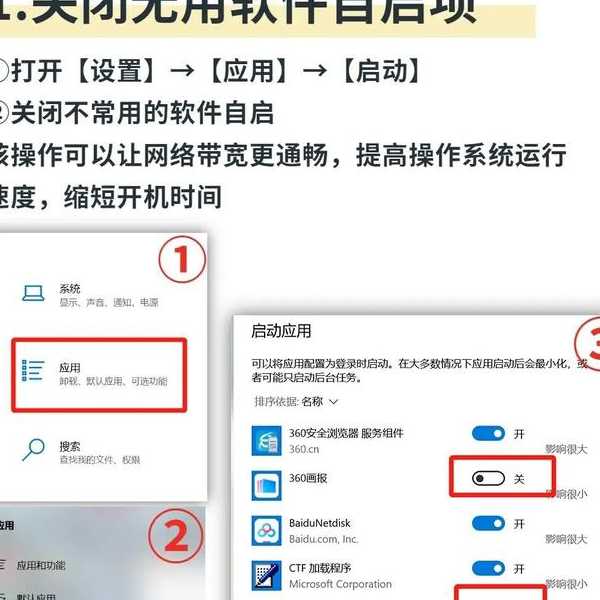
关闭不必要的启动项
这是最简单也最有效的优化方法。很多软件安装后会默认开机自启动,严重拖慢开机速度。
具体操作步骤:
- 按Ctrl+Shift+Esc打开任务管理器
- 点击"启动"选项卡
- 禁用那些不需要开机自启动的程序
调整视觉效果
Windows11的动画效果虽然漂亮,但对性能有一定影响。如果你的电脑配置不高,可以考虑关闭一些特效。
- 右键"此电脑"选择"属性"
- 点击"高级系统设置"
- 在"性能"区域点击"设置"
- 选择"调整为最佳性能"或自定义关闭不必要的特效
深度优化技巧:释放系统潜能
优化电源计划
很多人不知道,Windows11的电源计划对性能影响很大。默认的"平衡"模式会限制性能以节省电量。
如果你追求性能,建议切换到"高性能"模式:
- 打开控制面板 > 硬件和声音 > 电源选项
- 选择"高性能"计划
- 如果没有看到这个选项,点击"显示附加计划"
磁盘清理和碎片整理
虽然现在很多电脑都用SSD了,但定期清理系统垃圾还是很有必要的。
| 操作类型 | 适用场景 | 操作频率 |
|---|
| 磁盘清理 | 清理临时文件、系统缓存 | 每月一次 |
| 碎片整理(HDD) | 传统机械硬盘 | 每月一次 |
| TRIM优化(SSD) | 固态硬盘 | 系统自动处理 |
高级用户必备:注册表和服务优化
禁用不必要的系统服务
Windows11默认开启了很多服务,但有些对我们普通用户来说根本用不到。
可以安全禁用的服务:
- Print Spooler(如果不使用打印机)
- Windows Search(如果不需要文件搜索功能)
- Xbox相关服务(如果不玩Xbox游戏)
注册表优化
这部分需要谨慎操作,建议先备份注册表:
- 按Win+R输入regedit打开注册表编辑器
- 修改MenuShowDelay值改善菜单响应速度
- 调整WaitToKillAppTimeout控制程序关闭超时时间
实用工具推荐:让优化更轻松
系统自带的优化工具
其实Windows11自带了很多实用的优化工具,很多人却不知道:
- 存储感知 - 自动清理临时文件
- 任务计划程序 - 管理自动任务
- 资源监视器 - 实时监控系统资源使用情况
第三方优化软件
如果你觉得手动优化太麻烦,可以考虑使用一些专业的优化软件。这些工具能够自动化完成很多优化步骤,特别适合不想折腾的用户。
日常使用建议:保持系统流畅的秘诀
良好的使用习惯
优化不是一劳永逸的,日常的使用习惯同样重要:
- 定期清理浏览器缓存和Cookie
- 不要安装来路不明的软件
- 及时更新系统和驱动程序
- 使用杀毒软件定期扫描
定期维护计划
我建议大家制定一个定期维护计划:
- 每周:清理临时文件和浏览器缓存
- 每月:进行磁盘清理和系统更新
- 每季度:检查启动项和系统服务
总结:优化是个持续的过程
通过今天的分享,相信大家对
Windows11优化有了更深入的了解。记住,优化是一个持续的过程,需要根据你的使用习惯不断调整。
最重要的是找到适合自己的优化方案,不要盲目追求极致的性能而牺牲系统的稳定性。
如果你在优化过程中遇到任何问题,欢迎在评论区留言,我会尽力为大家解答。记得点赞收藏这篇文章,需要的时候随时可以翻出来看看!