# 还在为字体发愁?手把手教你window7安装字体的完整指南!
window7安装字体:设计师和办公人员的必备技能
大家好,我是你们的技术老朋友!作为一名有着多年计算机软硬件经验的技术博主,今天我想和大家聊聊一个看似简单但却经常让人头疼的问题——**window7安装字体**。相信很多朋友都遇到过这样的情况:下载了一个漂亮的字体,却不知道怎么安装到电脑上;或者安装后字体在软件中不显示。别担心,今天我就来手把手教你几种实用的方法,让你轻松掌握window7安装字体的技巧!
为什么我们需要掌握window7安装字体?
在我们深入探讨具体的window7安装字体方法之前,先来聊聊为什么这个技能如此重要。无论是办公室文员需要制作专业的报告,还是设计师要创作独特的设计作品,甚至是学生准备毕业论文,合适的字体都能让你的文档增色不少。
实际工作中的字体需求场景
想象一下这些场景:
- 你需要为公司设计一份宣传册,但系统自带的字体太普通
- 老板要求你制作一份具有专业感的PPT
- 学校要求毕业论文使用特定的学术字体
这些情况下,掌握**window7安装字体的步骤**就显得尤为重要。
准备工作:获取字体文件
在进行**window7安装字体操作**之前,我们首先需要准备好字体文件。字体文件通常有以下几种格式:
- TrueType字体(.ttf)
- OpenType字体(.otf)
- PostScript字体(.pfm、.pfb)
我建议大家在下载字体时选择正规的字体网站,避免下载带有病毒的文件。一些常用的免费字体网站包括Google Fonts、Font Squirrel等。下载完成后,最好将字体文件放在一个统一的文件夹中,方便管理。
方法一:直接安装法(最简单)
这是最直接的**window7安装字体方法**,适合大多数用户。操作步骤如下:
- 找到你下载的字体文件(通常是.ttf或.otf格式)
- 双击字体文件,会弹出一个字体预览窗口
- 点击窗口左上角的"安装"按钮
- 等待几秒钟,系统就会自动完成安装
这种方法特别适合**window7安装字体新手**,因为它简单直观,不需要复杂的操作。但需要注意的是,这种方法一次只能安装一个字体,如果你需要安装多个字体,效率会比较低。
小技巧:批量安装字体
如果你需要一次性安装多个字体,可以尝试以下方法:
1. 选中所有需要安装的字体文件
2. 右键点击选中的文件
3. 选择"安装"选项
这样系统就会自动批量安装所有选中的字体,大大提高了**window7安装字体的效率**。
方法二:通过控制面板安装(更专业)
如果你想更专业地管理字体,或者遇到了**window7安装字体失败**的情况,可以尝试通过控制面板来安装字体。这种方法虽然步骤稍多,但更加稳定可靠。
详细操作步骤
- 点击"开始"菜单,选择"控制面板"
- 在控制面板中,找到并点击"外观和个性化"
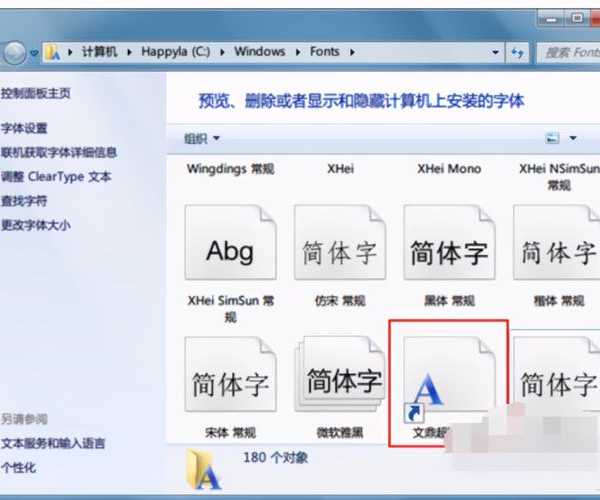
- 点击"字体"选项,进入字体管理界面
- 将需要安装的字体文件直接拖拽到字体文件夹中
- 或者,你也可以点击"文件"菜单,选择"安装新字体"
- 在弹出的对话框中,找到字体文件所在的位置,选择需要安装的字体
- 点击"确定"开始安装
这种方法特别适合需要**在window7上安装大量字体**的用户,因为它提供了更全面的字体管理功能。你可以在这里查看已安装的所有字体,删除不需要的字体,甚至预览字体的效果。
方法三:手动复制法(最灵活)
对于熟悉计算机操作的用户,手动复制法可能是最灵活的**window7安装字体方式**。这种方法直接操作系统的字体文件夹,适用于各种特殊情况。
具体操作步骤
1. 打开"计算机"或"我的电脑"
2. 进入系统盘(通常是C盘)
3. 打开Windows文件夹,然后找到Fonts文件夹
4. 将需要安装的字体文件复制或剪切到这个文件夹中
5. 系统会自动识别并安装这些字体
这种方法的一个优点是,你可以直接管理字体文件夹,比如创建子文件夹来分类管理字体。但需要注意的是,操作系统的Fonts文件夹是受保护的,可能需要管理员权限才能进行修改。
常见问题与解决方案
在实际操作中,你可能会遇到各种问题。下面我整理了一些常见问题及其解决方法,希望能帮助你顺利完成**window7安装字体**。
问题一:安装后字体不显示
这是最常见的问题之一。解决方法:
- 重启使用字体的软件(如Word、Photoshop等)
- 如果还是不显示,尝试重启电脑
- 检查字体文件是否完整,可以重新下载
问题二:安装过程中提示字体已存在
这意味着系统中已经安装了同名字体。你可以:
- 选择覆盖安装(如果确定新字体更好)
- 或者先卸载旧字体,再安装新字体
问题三:字体安装失败
可能的原因和解决方法:
- 权限不足:以管理员身份运行程序
- 字体文件损坏:重新下载字体文件
- 系统字体缓存问题:重启电脑或清除字体缓存
字体管理的最佳实践
掌握了**window7安装字体的方法**后,我们还需要了解如何高效管理字体。太多的字体不仅会占用系统资源,还会让你在选择字体时感到困惑。
字体分类管理
我建议将字体按用途分类,比如:
| 分类 | 示例字体 | 适用场景 |
|---|
| 商务字体 | 微软雅黑、宋体 | 正式文档、报告 |
| 创意字体 | 手写体、艺术字 | 设计作品、海报 |
| 网页字体 | Arial、Verdana | 网页设计、电子邮件 |
定期清理不需要的字体
每隔一段时间,检查并删除不再使用的字体,这不仅能释放磁盘空间,还能提高字体相关软件的运行速度。在**window7上安装字体管理**方面,你可以使用系统自带的字体查看器来预览和删除字体。
为什么选择Windows系统进行字体管理?
在多年的使用经验中,我发现Windows系统在字体管理方面有着独特的优势。**Window7安装字体**的过程相对简单直观,即使是计算机新手也能快速上手。Windows系统对字体格式的支持非常全面,从传统的TrueType到现代的OpenType都能完美兼容。更重要的是,Windows系统提供了强大的字体渲染引擎,确保安装的字体在各种应用程序中都能清晰显示。无论是办公软件、设计软件还是专业排版工具,Windows都能提供一致的字体体验。
总结与建议
通过今天的分享,相信你已经掌握了**window7安装字体**的多种方法。无论是简单的直接安装法,还是更专业的控制面板方法,都能帮助你在工作中更高效地使用字体。我建议你根据实际需求选择合适的方法:
- 如果只是偶尔安装一两个字体,使用直接安装法最方便
- 如果需要管理大量字体,通过控制面板安装更合适
- 如果遇到特殊问题,可以尝试手动复制法
最后,我想提醒大家,虽然安装新字体能让你的文档更加美观,但也要注意版权问题。商业使用字体时,务必确保你拥有相应的授权。希望这篇关于**window7安装字体**的教程对你有帮助!如果你有任何问题,欢迎在评论区留言,我会尽力解答。下次再见!
小贴士:安装新字体后,建议重启常用的软件,这样能确保新字体正常显示在字体列表中。