
别再为摄像头发愁了!手把手教你搞定windo10摄像头各种问题
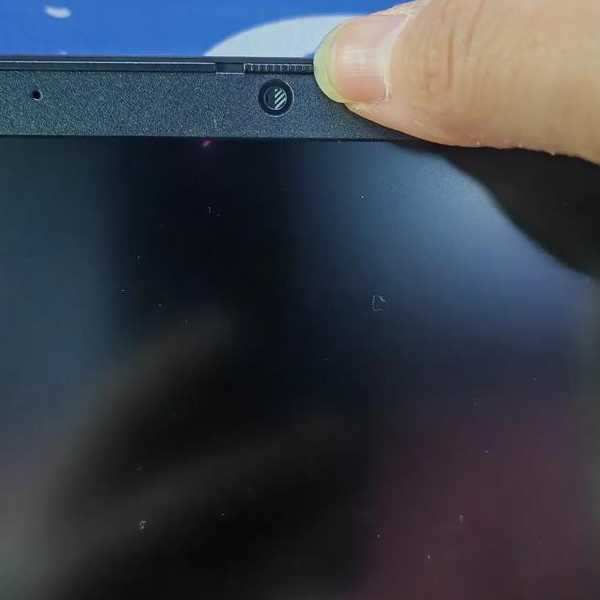
大家好,我是老王,一个喜欢折腾电脑的IT博主。今天咱们来聊一个很多人都会遇到,但又常常被忽略的问题——windo10摄像头。你是不是也遇到过这些情况?
视频会议开到一半,对方说看不到你;想跟家人来个视频通话,却发现摄像头怎么也打不开;或者新买的摄像头插上去,系统压根没反应...别急,今天我就把自己多年积累的windo10摄像头调试经验全部分享给大家,保证让你成为摄像头使用高手!
很多时候,摄像头用不了并不是硬件坏了,而是一些简单的设置问题。在开始深入排查之前,我们先来做个快速检查:
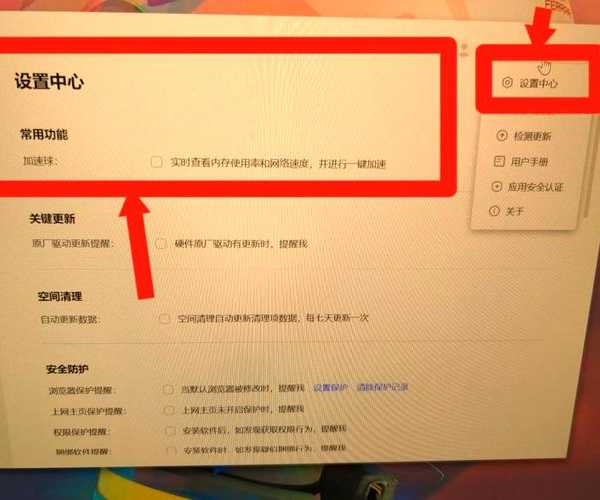
完成这些基础检查后,如果问题还在,那咱们就继续往下看。记住,正确的windo10摄像头设置方法能帮你省去很多不必要的麻烦。
这是最常见的问题之一。Windows 10为了保护用户隐私,对摄像头访问权限做了严格限制。很多朋友在安装新软件后,发现摄像头用不了,其实就是权限没打开。
打开设置 → 隐私 → 相机,在这里你会看到两个重要选项:
这里有个小技巧:如果你发现某个应用在列表里是灰色的无法修改,说明这个应用当前没有请求摄像头权限,可能需要重新启动应用或者检查应用设置。
上周我同事小李就遇到了这个问题:公司开视频会议,他的摄像头在Teams里能用,但在Zoom里就用不了。检查后发现,就是因为Zoom的摄像头权限没打开。这种windo10摄像头权限管理的问题在工作中特别常见,大家一定要重视。
如果权限设置没问题,那下一个要检查的就是驱动程序。驱动程序就像是硬件和系统之间的翻译官,如果翻译不好,硬件自然无法正常工作。
很多人的习惯是直接用驱动精灵之类的第三方软件,但我更推荐手动更新:
如果系统找不到更新,你可以去摄像头厂商的官网下载最新驱动。这里要特别提醒:windo10摄像头驱动兼容性很重要,有时候最新版本的驱动反而可能有问题,如果更新后出现问题,可以尝试回滚到旧版本。
有时候安装多个视频软件会导致驱动冲突。这时候可以尝试:
通过这样的windo10摄像头故障排除步骤,大部分驱动问题都能得到解决。
对于有一定电脑基础的朋友,如果以上方法都解决不了问题,可以尝试下面这些高级方法。
有时候摄像头被恶意软件或错误设置禁用,可以通过修改注册表来重新启用:
注意:修改注册表有风险,建议先备份重要数据。
如果你在公司电脑上遇到摄像头问题,可能是组策略限制:
这些windo10摄像头高级设置技巧虽然稍微复杂,但在特殊情况下非常有用。
如果软件层面的排查都做了,摄像头还是不能用,那可能就是硬件问题了。下面教大家几个判断硬件故障的方法:
| 故障现象 | 可能原因 | 解决方案 |
|---|---|---|
| 摄像头完全不被识别 | USB接口问题或设备损坏 | 更换USB接口或电脑测试 |
| 图像模糊或色彩异常 | 镜头脏污或传感器故障 | 清洁镜头或更换设备 |
| 工作时好时坏 | 连接线接触不良 | 检查连接线或更换数据线 |
在考虑更换硬件时,我建议优先选择那些对windo10摄像头兼容性有良好支持的品牌,这样可以减少后续的使用问题。
除了系统自带的工具,还有一些第三方软件能让摄像头管理更方便:
这些工具在windo10摄像头优化配置方面都做得不错,特别是对于需要频繁使用摄像头的用户来说,能大大提升使用体验。
今天关于windo10摄像头的分享就到这里。其实大部分摄像头问题都不复杂,关键是要掌握正确的排查思路:
希望这篇文章能帮你解决摄像头使用的烦恼。如果你还有其他关于windo10摄像头使用技巧的问题,欢迎在评论区留言,我会尽量回复大家!
记得关注我的博客,后续还会分享更多实用的电脑使用技巧。下次见!