还在为隐私泄露发愁?window7 锁屏这些技巧让你安全感拉满
一、为什么你的电脑总被同事偷瞄?
上周在公司茶水间,我亲眼目睹了这样的场景:小李起身接水时,隔壁工位的老王"顺手"瞄了眼他未锁屏的电脑,恰好看到正在编辑的薪资报表...
window7 锁屏这个看似基础的功能,在职场中能帮你避免90%的隐私尴尬。今天我们就来聊聊那些连IT老鸟都可能忽略的锁屏技巧。
1.1 最快捷的锁屏方式
你知道最快让
window7进入锁屏状态的组合键吗?
- 按住Win+L键(1秒见效)
- Ctrl+Alt+Del选择"锁定计算机"
- 创建桌面快捷方式:右键新建→输入"rundll32.exe user32.dll,LockWorkStation"
我建议你把第一个方法养成肌肉记忆,就像我带的实习生小张,现在每次离开工位都会条件反射地按下这个组合键。
二、高级玩家都在用的锁屏配置
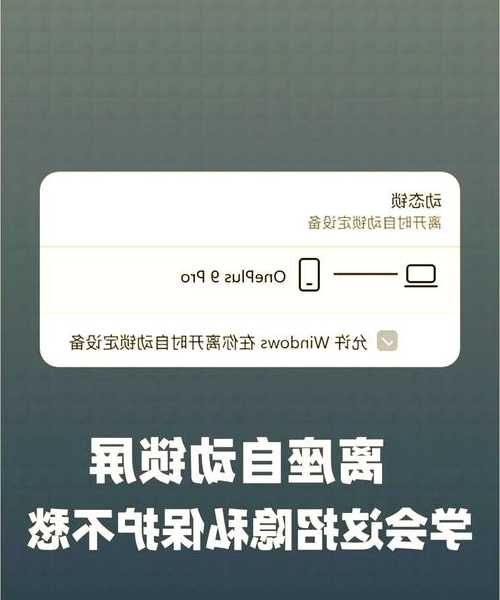
2.1 自动锁屏设置
在控制面板中找到"电源选项",点击"更改计算机睡眠时间":
- 将"关闭显示器"设为5-10分钟
- 勾选"在恢复时显示登录屏幕"
- 屏幕保护程序设置中启用"在恢复时显示登录屏幕"
这样就算你忘记手动
锁定window7屏幕,系统也会在设定的时间后自动保护你的隐私。
2.2 锁屏壁纸的小心机
很多同事不知道,
window7锁屏界面其实可以自定义:
| 设置路径 | 效果说明 |
|---|
| 个性化→屏幕保护程序 | 可设置3D文字提醒"未经授权请勿操作" |
| 组策略编辑器 | 可强制所有用户使用统一锁屏背景 |
三、企业IT管理员的秘密武器
3.1 组策略批量配置
对于需要管理多台
window7电脑锁屏的IT人员:
- 运行gpedit.msc打开组策略编辑器
- 定位到:计算机配置→管理模板→控制面板→个性化
- 启用"强制显示特定锁屏图像"策略
这个功能在我们给客户部署办公系统时特别实用,可以统一设置带有企业LOGO的锁屏界面。
3.2 远程锁定技巧
当需要远程协助同事时,可以通过命令行实现
window7系统锁屏:
- Win+R输入cmd打开命令提示符
- 输入"rundll32.exe user32.dll,LockWorkStation"
- 或者使用PsExec工具远程执行锁屏命令
四、你可能遇到的坑和解决方案
上周财务部王姐就遇到了
window7无法锁屏的怪事,后来发现是某安全软件冲突。常见问题包括:
- 症状:锁屏快捷键失效
- 排查:检查键盘Win键是否损坏
- 终极方案:重置电源计划为默认设置
如果遇到
window7锁屏后黑屏,可以尝试更新显卡驱动或禁用快速启动功能。
五、给不同人群的实用建议
5.1 普通办公族
养成离开就锁屏的习惯,建议设置15分钟自动锁屏。把Win+L快捷键写在便利贴上贴在显示器边框。
5.2 敏感岗位人员
财务、HR等岗位建议:
- 设置1分钟无操作自动锁屏
- 启用BitLocker硬盘加密
- 使用带指纹识别的外接键盘
5.3 IT管理人员
通过域策略统一配置:
- 禁用锁屏界面上的关机按钮
- 设置锁屏超时时间为5分钟
- 部署自定义锁屏背景图片
window7虽然已不是最新系统,但其稳定性和兼容性在办公场景依然表现出色。合理配置
window7锁屏功能,既能保护隐私又不会影响工作效率。记住,好的安全习惯比任何高级防护都重要!
下次再看到同事电脑没锁屏,不妨走过去帮他按下Win+L,顺便分享这篇文章 - 这才是技术人该有的默契!