还在为权限问题发愁?手把手教你搞定window7管理员权限
为什么你的操作总是被拒绝?
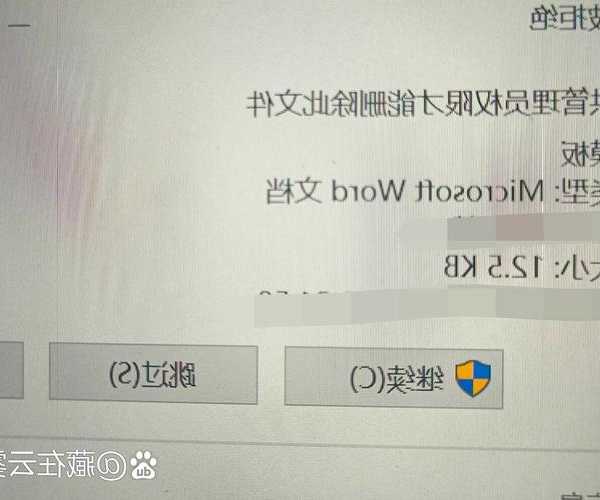
相信很多用window7的朋友都遇到过这种情况:想修改系统文件时弹出"拒绝访问",安装软件时提示"需要管理员权限"。上周我就帮同事小李解决了这个问题,他因为
没有管理员权限,连个打印机驱动都装不上,急得直跳脚。
今天我们就来聊聊
window7管理员权限的那些事儿,我会分享几种实用的获取方法,保证你以后再也不被权限问题困扰!
认识window7管理员账户
什么是管理员账户?
在window7系统中,管理员账户就像是家里的"家长",拥有最高权限:
- 可以安装/卸载任何软件
- 能够修改系统设置和文件
- 可以管理其他用户账户
- 能够执行所有系统操作
而普通用户账户就像"孩子",很多操作都会受到限制。这就是为什么你经常需要
获取管理员权限来完成某些操作。
如何查看当前账户权限?
想知道自己是不是管理员?简单三步:
- 点击开始菜单 → 控制面板
- 选择"用户账户和家庭安全" → "用户账户"
- 在账户信息里就能看到你的账户类型
如果显示"管理员",恭喜你!如果是"标准用户",那就需要继续往下看了。
3种获取window7管理员权限的方法
方法1:使用已有的管理员账户
这是最简单的方法,前提是你知道其他管理员账户的密码:
- 右键需要运行的程序 → 选择"以管理员身份运行"
- 在弹出的UAC窗口中输入管理员账户密码
- 点击"是"即可获得临时管理员权限
小技巧:按住Shift键再右键程序,菜单里会出现"以其他用户身份运行"的选项,这样更方便。
方法2:启用隐藏的Administrator账户
window7默认会禁用内置的超级管理员账户,我们可以手动开启:
- 以管理员身份运行命令提示符(cmd)
- 输入命令:net user administrator /active:yes
- 重启电脑后就能看到Administrator登录选项
注意:这个方法虽然方便,但安全性较低,建议用完后记得禁用这个账户(把命令中的yes改成no)。
方法3:修改账户类型为管理员
如果你有管理员账户的密码,可以把自己的账户升级:
| 步骤 | 操作 |
|---|
| 1 | 用管理员账户登录 |
| 2 | 进入控制面板 → 用户账户 |
| 3 | 选择"管理其他账户" → 点击你的账户 |
| 4 | 选择"更改账户类型" → 设为"管理员" |
window7权限管理实用技巧
临时提升权限运行程序
如果你只是偶尔需要
获取管理员权限,可以用这个快捷方法:
按住Ctrl+Shift再双击程序图标,就会直接以管理员身份运行。比右键菜单快多了!
修改文件/文件夹权限
有时候即使有管理员账户,某些系统文件还是无法修改。这时需要:
- 右键文件/文件夹 → 属性 → 安全
- 点击"编辑" → 选择你的账户
- 勾选"完全控制"权限
- 点击确定保存设置
警告:修改系统文件权限要谨慎,错误的设置可能导致系统不稳定。
创建快捷方式自动提权
对于经常需要以管理员身份运行的程序,可以:
- 右键程序 → 发送到 → 桌面快捷方式
- 右键新建的快捷方式 → 属性
- 在"快捷方式"标签页点击"高级"
- 勾选"以管理员身份运行"
这样以后双击这个快捷方式就会自动
获取管理员权限运行了。
window7权限管理的注意事项
虽然
window7管理员权限很强大,但也要注意:
- 安全风险:管理员账户容易遭受恶意软件攻击
- 系统稳定性:错误的系统修改可能导致崩溃
- 日常使用建议:平时用标准账户,需要时再提权
window7作为经典操作系统,其权限管理机制既保证了灵活性又兼顾了安全性。相比后来的window10/11,window7的权限管理更加直观简单,这也是很多老用户喜欢它的原因。
遇到问题怎么办?
如果你在获取
window7管理员权限时遇到困难,可以尝试:
- 检查账户是否被组策略限制
- 使用安全模式启动电脑
- 创建新的管理员账户
- 使用第三方工具如"Windows Password Recovery"
记住,window7虽然已经停止官方支持,但在很多场景下仍然是可靠的工作伙伴。合理使用管理员权限,能让它继续为你效力。
写在最后
通过这篇文章,相信你已经掌握了
获取管理员权限的各种方法。window7的权限管理看似复杂,但只要掌握正确方法就能轻松应对。
如果你觉得有用,不妨收藏起来,下次遇到权限问题时就能快速解决了。也欢迎在评论区分享你的使用心得!