别再走弯路!手把手教你windo10怎么设置WIN环境变量
为什么你的程序总是"找不到命令"?
你是不是也遇到过这种情况:在命令行里输入一个程序名,系统却提示"不是内部或外部命令"?别急,这很可能就是因为环境变量没有设置正确。今天我就来详细讲解一下
windo10怎么设置WIN环境变量,让你彻底告别这个烦恼。
记得我刚接触编程的时候,经常被这个问题困扰。直到弄明白了环境变量的原理,才发现原来这么简单!下面我就结合自己多年的使用经验,分享几种实用的设置方法。
环境变量到底是什么?
简单理解环境变量的作用
环境变量就像是给系统的一张"地图",告诉它去哪里找需要的程序文件。当你输入一个命令时,系统会按照这个"地图"的指示去相应的路径下寻找可执行文件。
举个实际例子:假设你安装了Java,但没设置环境变量。这时候你想编译Java程序,系统就不知道javac.exe这个文件在哪里。而设置了环境变量后,系统就能准确找到它。
环境变量的两种类型
- 用户变量:只对当前登录用户生效
- 系统变量:对所有用户都生效
一般来说,如果你是自己电脑的唯-用户,建议修改系统变量。如果是在公司电脑上,没有管理员权限,那就只能修改用户变量了。
详细操作步骤:三种方法任你选
方法一:通过系统属性设置(最常用)
这是我平时最常用的方法,也是最稳妥的方式:
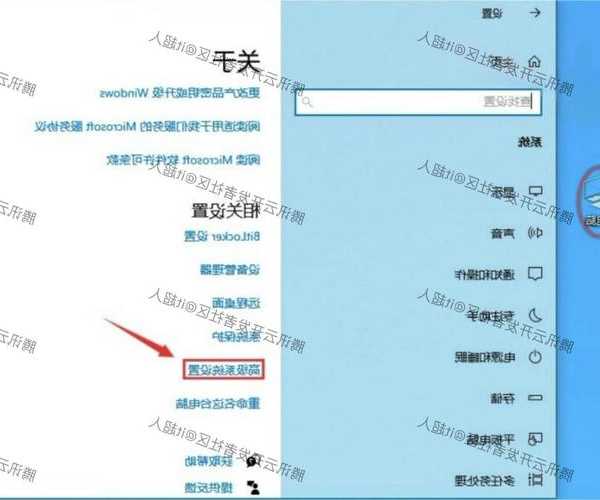
- 在桌面"此电脑"图标上右键,选择"属性"
- 点击左侧的"高级系统设置"
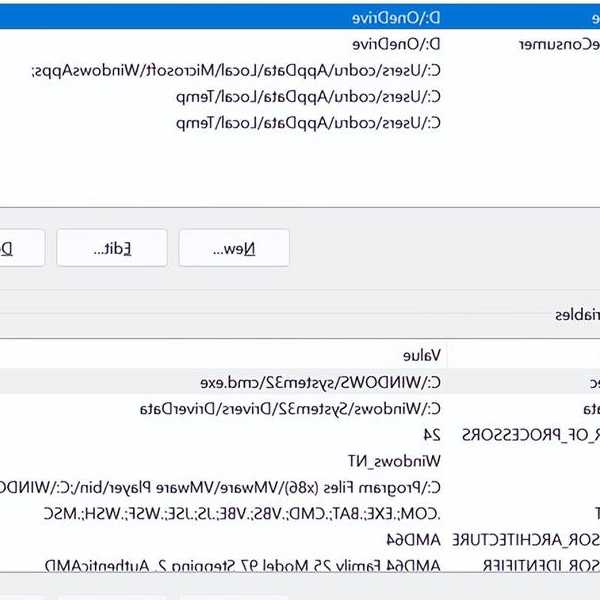
- 在弹出的窗口中点击"环境变量"按钮
- 在系统变量区域找到Path变量,点击"编辑"
- 点击"新建",添加你的程序路径
- 一路点击"确定"保存设置
重要提示:修改完成后,需要重新打开命令提示符窗口,新的环境变量才会生效。这个细节很多新手都会忽略!
方法二:通过命令提示符设置
如果你喜欢命令行操作,这个方法会更快捷:
按下Win+R键,输入cmd打开命令提示符,然后输入以下命令:
setx PATH "%PATH%;C:\你的程序路径"这种方法适合临时性的环境变量设置,或者当你需要批量设置多个路径时使用。
方法三:通过PowerShell设置
对于习惯使用PowerShell的用户,可以这样操作:
打开PowerShell,输入:
[System.Environment]::SetEnvironmentVariable("Path", $env:Path + ";C:\你的程序路径", "Machine")PowerShell的功能更强大,适合需要自动化配置的场景。
实际应用场景举例
场景一:配置Java开发环境
这是最常见的环境变量设置需求。以Java为例,你需要设置两个重要的环境变量:
- JAVA_HOME:指向JDK的安装目录
- Path:添加%JAVA_HOME%\bin路径
设置完成后,打开新的命令提示符窗口,输入java -version,如果能看到版本信息,说明设置成功。
场景二:配置Python环境
安装Python后,同样需要设置环境变量。将Python的安装路径和Scripts路径都添加到Path变量中,这样就能在任意位置使用python命令了。
常见问题与解决方案
问题一:路径设置错误
这是新手最容易犯的错误。设置路径时要注意:
- 路径要用英文分号分隔
- 路径中不要有中文字符
- 确保路径确实存在
问题二:修改后不生效
如果设置后命令还是不识别,可能是以下原因:
问题三:误删系统重要路径
重要提醒:在修改Path变量时,千万不要删除系统自带的路径!如果不小心删除了,可以点击"取消"重新编辑,或者使用系统还原功能。
实用小技巧
技巧一:使用变量简化路径
你可以先定义一个变量,比如JAVA_HOME,然后在Path中使用%JAVA_HOME%来引用。这样以后如果Java安装路径变了,只需要修改JAVA_HOME这一个地方。
技巧二:备份当前设置
在重大修改前,建议先导出当前的环境变量设置:
在命令提示符中输入
set > environment_backup.txt,这样如果不小心改错了,还能参照备份文件恢复。
技巧三:验证设置结果
设置完成后,可以用以下命令验证:
- echo %PATH% 查看所有路径
- where 程序名 查看程序的具体位置
总结与建议
通过今天的分享,相信你已经掌握了
windo10怎么设置WIN环境变量的各种方法。无论是通过图形界面还是命令行,都能轻松搞定。
在实际工作中,合理设置环境变量能大大提高工作效率。特别是对于开发人员来说,这是必备的基础技能。希望这篇文章能帮你解决实际问题,如果还有其他疑问,欢迎在评论区留言讨论!
最后提醒大家:修改系统设置时要谨慎,做好备份,避免不必要的麻烦。祝你使用愉快!