别再纠结了!苹果电脑装Windows 11的完整指南,看完这篇就够了
前言:为什么我要在Mac上装Windows?
嘿,朋友们!作为一个多年的苹果用户,我完全理解那种偶尔需要Windows系统的迫切感。
可能是某个只能在Windows运行的专业软件,或者是公司内部的特定系统需求。
说实话,我自己就遇到过好几次这样的情况,特别是当客户发来一个.exe文件时,那种无奈感真的让人抓狂。
今天我就来和大家详细聊聊
苹果windows11这个组合的方方面面。
准备工作:安装前的必备检查
硬件兼容性确认
首先,我们需要确认你的Mac是否支持安装Windows 11。
根据我的经验,以下型号的Mac是完全可以的:
- 2015年及之后的MacBook Pro
- 2015年及之后的MacBook Air
- 2015年及之后的iMac
- Mac Pro 2013年及之后型号
存储空间要求
安装
苹果windows11至少需要64GB的可用空间。
但我个人建议预留128GB,因为后续的系统更新和软件安装会占用更多空间。
记得提前备份重要数据,这个步骤绝对不能省!
两种安装方式详解
方案一:使用Boot Camp(推荐给新手)
这是苹果官方提供的解决方案,稳定性最好。
具体操作步骤:
- 打开“启动转换助理”(在“应用程序”>“实用工具”中)
- 按照提示下载Windows支持软件
- 划分磁盘空间(建议至少100GB)
- 插入Windows 11安装U盘
- 重启并按照提示完成安装
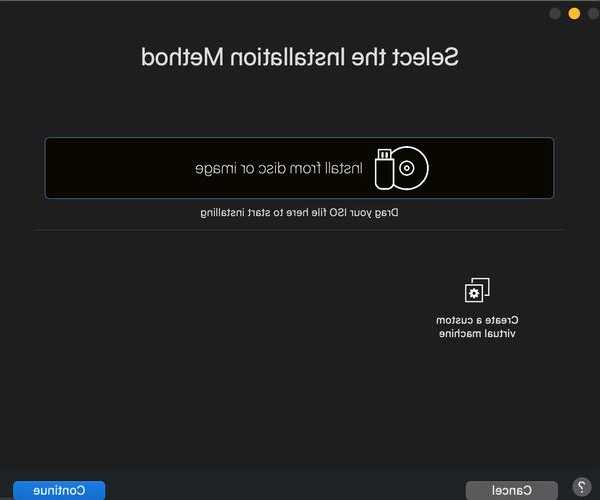
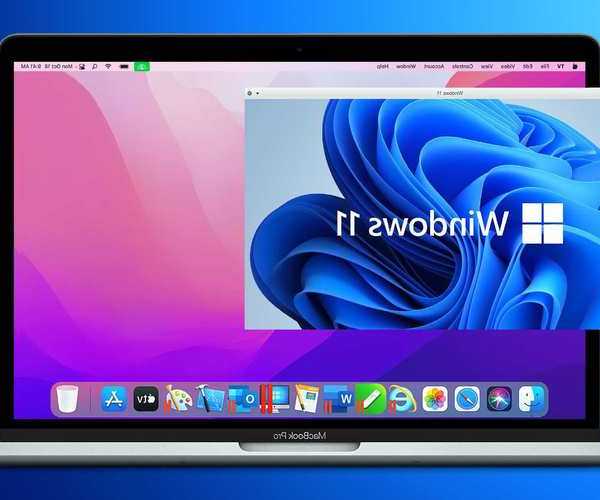
方案二:使用虚拟机(适合轻度使用)
如果你只是偶尔需要使用Windows软件,虚拟机可能是更好的选择。
常用的虚拟机软件有Parallels Desktop、VMware Fusion等。
这种方式的优势是可以在macOS和Windows之间无缝切换。
实际使用体验分享
性能表现如何?
经过我自己的测试,
苹果windows11在M系列芯片的Mac上运行相当流畅。
特别是使用Boot Camp方式安装,几乎可以达到原生Windows电脑的性能。
但在资源密集型任务上,比如视频渲染,可能会有一些性能损耗。
驱动和兼容性问题
苹果提供的Windows支持软件包含了所有必要的驱动程序。
但有些功能,比如Touch Bar,在Windows下的功能会相对有限。
这也是很多用户在安装
苹果windows11时容易忽略的一点。
常见问题解决方案
问题一:安装过程中卡住
这种情况通常是由于安装介质问题或者磁盘分区错误导致的。
解决方案:
- 重新制作Windows 11安装U盘
- 使用磁盘工具修复磁盘权限
- 确保使用官方镜像文件
问题二:Wi-Fi或蓝牙无法使用
这通常是因为驱动程序没有正确安装。
解决方法是在macOS下重新运行“启动转换助理”来下载最新的驱动程序。
优化技巧:让Windows 11在Mac上更好用
电池续航优化
Windows系统在Mac上的电池消耗通常比macOS要大。
我建议:
- 调整电源计划为“节能”
- 关闭不必要的后台程序
- 降低屏幕亮度
触控板手势设置
虽然不如在macOS下那么丰富,但通过一些设置还是可以提升使用体验的。
建议安装第三方触控板增强软件来获得更好的手势支持。
总结:哪种方案最适合你?
经过详细的测试和使用,我认为:
- 如果你需要完整的Windows性能,选择Boot Camp
- 如果只是偶尔使用特定软件,选择虚拟机
- 如果预算充足,可以考虑购买专门的Windows电脑
无论选择哪种方式,
苹果windows11的组合都能很好地满足跨平台使用的需求。
希望这篇指南能帮助到你!如果有任何问题,欢迎在评论区留言讨论。
记得关注我,后续会分享更多实用的技术技巧!