效率翻倍不是梦!这些实用的window7快捷键让你告别鼠标依赖
前言:为什么你需要掌握window7快捷键?
大家好,我是你们的技术博主老张!今天想跟大家聊聊一个看似基础但却能极大提升工作效率的话题——
window7快捷键的使用技巧。
记得我刚入行的时候,总是羡慕那些资深程序员手指在键盘上飞舞的样子,他们几乎不用鼠标就能完成各种复杂操作。后来我才发现,这其中的秘密就是熟练掌握各种
window7快捷键组合。今天我就把这些年积累的实用技巧分享给大家,让你也能成为键盘高手!
基础必会:日常使用频率最高的快捷键
窗口管理类快捷键
这些快捷键是我每天都要用到的,掌握了它们,你的工作效率至少能提升30%:
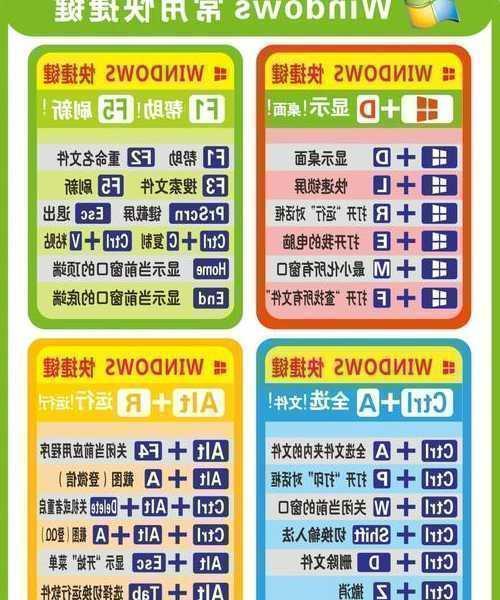
- Win + D:快速显示桌面,老板突然走过来时的"救命键"
- Win + E:打开资源管理器,找文件不再一层层点击
- Win + L:快速锁定电脑,保护隐私的安全卫士
- Alt + Tab:程序间快速切换,多任务处理神器
文本编辑类快捷键
写文档、编代码时这些快捷键特别实用:
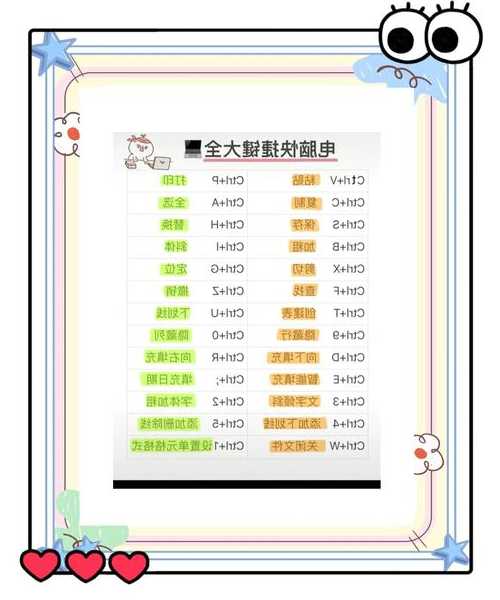
- Ctrl + C/V/X:复制/粘贴/剪切,基础但重要
- Ctrl + Z:撤销操作,手滑时的后悔药
- Ctrl + A:全选内容,批量操作第一步
进阶技巧:让专业人士都惊叹的快捷键组合
多显示器工作环境下的快捷键
如果你像我一样使用双显示器,这些
window7快捷键使用技巧会让你爱不释手:
- Win + Shift + 左/右箭头:将当前窗口移动到另一个显示器
- Win + 上/下箭头:最大化/最小化/还原窗口
- Win + Home:最小化除当前窗口外的所有窗口
资源管理器的高级操作
在管理文件时,掌握这些
window7快捷键组合能让你的文件整理工作事半功倍:
- Alt + 上箭头:向上移动到父文件夹
- F2:重命名选定的文件或文件夹
- F3:打开搜索框,快速定位文件
专业级操作:提升工作效率的隐藏技巧
任务栏相关快捷键
很多人不知道,任务栏的操作也有快捷键:
- Win + 数字键(1-9):启动或切换到任务栏上对应位置的程序
- Win + T:循环切换任务栏上的程序
- Win + B:将焦点移动到通知区域
系统工具快速调用
通过
window7快捷键使用技巧,你可以快速调用各种系统工具:
- Win + R:打开运行对话框
- Win + P:快速设置投影模式
- Win + X:打开移动中心
实战案例:不同场景下的快捷键应用
办公场景应用
上周我们团队有个紧急项目,需要在短时间内整理大量文档。我通过熟练使用
window7快捷键组合,比同事提前2小时完成了任务。具体我是这样操作的:
- 用Win + E快速打开多个资源管理器窗口
- 使用Ctrl + C/V快速复制整理文件
- 通过Alt + Tab在不同文档间切换
- 最后用Win + D快速回到桌面打包发送
编程开发场景
作为程序员,我深刻体会到掌握
window7快捷键使用技巧的重要性。在调试代码时,我经常需要:
- 用Win + 数字键快速切换IDE和浏览器
- 通过Alt + Tab在多个代码文件间跳转
- 使用Win + 方向键调整窗口布局
常见问题解答
快捷键记不住怎么办?
很多朋友反映快捷键太多记不住,我的建议是:
- 先从最常用的5个开始练习
- 制作一个快捷键便签贴在显示器旁边
- 强迫自己使用,21天就能形成肌肉记忆
哪些快捷键最适合新手?
如果你是
window7快捷键的新手,我建议按这个顺序学习:
- 先掌握Ctrl系列的文本操作快捷键
- 然后学习Win系列的系统操作快捷键
- 最后掌握Alt系列的菜单和窗口操作
总结与建议
通过今天的分享,相信你已经感受到了
window7快捷键组合的强大威力。记住,熟练掌握这些技巧不是一蹴而就的,需要大家在日常工作中刻意练习。
我建议大家从明天开始,每天尝试使用3个新的快捷键,坚持一个月后,你会发现自己的工作效率有了质的飞跃。相信我,当你能够流畅地使用这些
window7快捷键使用技巧时,那种行云流水般的工作体验会让你爱上这种感觉!
如果觉得今天的分享对你有帮助,记得点赞收藏,我们下期再见!