
别再摸黑工作了!3分钟搞定window7亮度调节,让你的眼睛更舒适
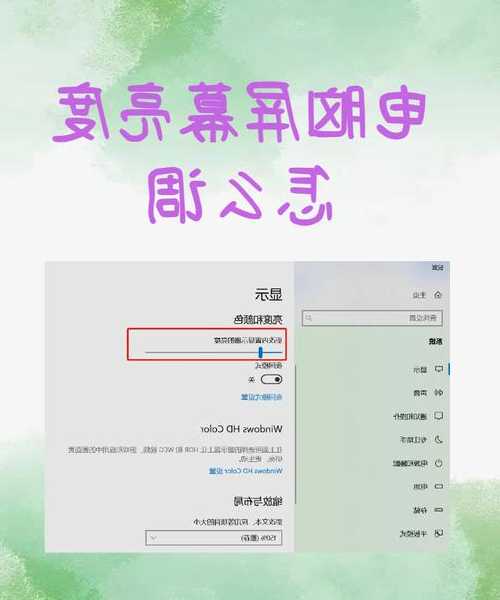
嘿,朋友们!不知道你有没有这样的经历:大晚上加班,盯着屏幕写代码或者改方案,突然觉得眼睛又干又涩,一看才发现是屏幕太亮了,刺得眼睛生疼。这时候你就需要调整一下你的window7亮度设置了。
作为一名和电脑打了十几年交道的技术博主,我今天就来跟你聊聊window7亮度调节的那些事儿。相信我,掌握这些技巧,不仅能保护你的视力,还能让你的工作效率提升不少!
先来说说为什么window7亮度调节这么重要。我记得有一次在客户现场做演示,因为会议室光线比较暗,我的笔记本屏幕亮得像个小太阳,结果不仅我自己看得眼睛疼,连客户都觉得刺眼。从那以后,我就特别重视在不同环境下调整屏幕亮度。
合适的window7亮度设置不仅能:
下面我就来详细说说几种实用的window7亮度调节方法,你可以根据自己的使用习惯来选择。
这是最方便快捷的方法,适合经常需要在不同亮度间切换的用户。
操作步骤:
小贴士:不同品牌的笔记本快捷键可能不一样,但原理都是一样的。如果你不确定是哪个键,可以看看键盘上有没有小太阳的图标。
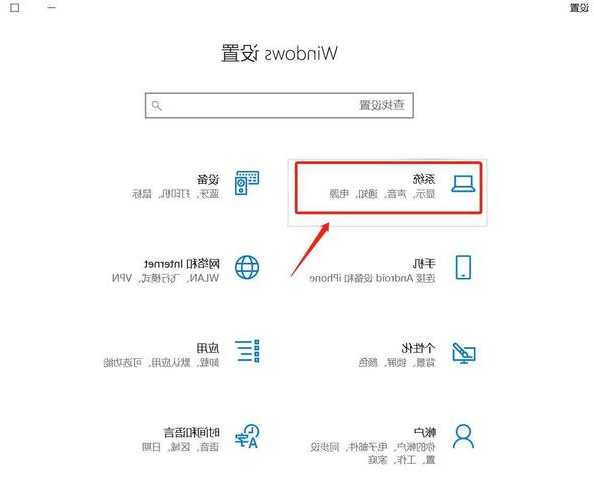
如果你想进行更精确的window7亮度设置,这个方法会更适合你。
详细步骤:
我一般会把接通电源时的亮度调得高一些,用电池时调低一些,这样既能保证显示效果,又能延长电池使用时间。
对于有独立显卡的用户,显卡驱动自带的控制面板提供了更专业的window7亮度调节选项。
以NVIDIA显卡为例:
这种方法特别适合做设计或者需要精确色彩表现的工作。
在实际使用中,你可能会遇到一些关于window7亮度调节的问题,我来帮你一一解决。
这种情况通常是因为显卡驱动没有正确安装。
解决方案:
这可能是开启了自适应亮度功能。
解决方法:
外接显示器通常需要直接在显示器上调节亮度。
这时候你就需要:
除了基本的window7亮度调节,我再分享几个提升使用体验的小技巧。
如果你的设备支持环境光传感器,可以开启自动亮度调节功能。
这样系统就会根据周围环境的光线强度自动调整屏幕亮度,既方便又护眼。
你可以为不同的使用场景创建不同的电源计划:
| 使用场景 | 推荐亮度 | 备注 |
|---|---|---|
| 夜间办公 | 40-60% | 保护眼睛,减少蓝光伤害 |
| 白天室内 | 70-85% | 保证清晰度,避免反光 |
| 户外使用 | 90-100% | 对抗强光,确保可见性 |
如果你需要更精细的亮度控制,可以考虑使用一些第三方工具。
这些工具通常提供:
好了,关于window7亮度调节的技巧就分享到这里。其实调节亮度是个很简单但又很重要的操作,养成良好的亮度调节习惯,对你的眼睛健康和设备使用寿命都有好处。
记住,合适的亮度不是一成不变的,要根据实际使用环境来调整。希望今天的分享能帮到你,如果还有什么问题,欢迎在评论区留言讨论!
最后提醒一下:定期检查你的window7亮度设置,就像定期给眼睛做体检一样重要。保护好眼睛,才能更好地享受数字生活带来的便利!