别被新系统吓到!这篇入门Windows11指南让你秒变老司机
为什么你的Windows11用起来总是不顺手?
最近好多朋友跟我吐槽,说升级了Windows11后感觉像个"新手",连基本的操作都找不到位置。其实我刚接触Windows11时也有同感,但用了一段时间后发现,这系统真的比想象中好用!
今天我就把自己摸索出的
入门Windows11实用技巧分享给大家,让你快速从"新手"变成"高手"。
Windows11界面初体验:这些变化你要知道
开始菜单大变样
第一次打开Windows11,最明显的变化就是开始菜单
移到了任务栏中央。这个设计刚开始可能不习惯,但其实更符合我们的使用习惯。
- 常用的软件会显示在开始菜单上方
- 点击"所有应用"可以查看完整程序列表
- 右键点击应用图标可以快速固定到开始菜单或任务栏
对于Windows11入门用户来说,我建议先把每天必用的软件固定到任务栏,这样工作效率会大大提高。
任务栏整合更智能
Windows11的任务栏设计更加简洁,但功能一点都没少:
- 系统托盘图标默认隐藏,点击箭头才能显示
- 日历和通知中心合并在一起
- 多任务视图让你轻松管理打开的窗口
这些改进让Windows11入门过程变得更加顺畅,特别是对于需要同时处理多个任务的办公人群。
Windows11高效工作秘籍
窗口布局技巧
这是Windows11最实用的功能之一!当你把鼠标悬停在窗口的最大化按钮上时,会出现多种布局选项:
| 布局类型 | 适用场景 |
|---|
| 二分屏 | 同时查看两个文档或网页 |
| 三分屏 | 写邮件时参考资料和聊天窗口 |
| 四分屏 | 数据分析或编程时多窗口协作 |
掌握这个功能后,你的工作效率至少提升30%,这也是Windows11入门后必须学会的核心技能。
虚拟桌面管理
如果你经常需要切换工作场景,虚拟桌面功能简直是神器:
- 工作桌面:只放工作相关的软件和文件
- 娱乐桌面:游戏、视频等娱乐应用
- 学习桌面:网课、文档阅读等
通过
Win+Tab快捷键可以快速切换虚拟桌面,让工作和生活完美分离。
Windows11个性化设置
主题和颜色定制
想让你的Windows11看起来与众不同?试试这些设置:
- 进入"设置" > "个性化"
- 选择喜欢的主题颜色
- 调整透明度效果让界面更有层次感
这些个性化设置让Windows11入门体验更加愉快,毕竟谁不喜欢一个漂亮的工作环境呢?
快捷键大全
记住这些快捷键,操作效率翻倍:
| 快捷键 | 功能 |
|---|
| Win + A | 快速打开通知中心 |
| Win + W | 打开小组件面板 |
| Win + Z | 调出窗口布局选项 |
对于Windows11入门用户来说,每天掌握1-2个快捷键,一周后你就能熟练操作了。
常见问题解决方案
软件兼容性问题
有些朋友担心老软件在Windows11上无法运行,其实大部分都没问题:
- 右键点击软件图标,选择"属性"
- 在"兼容性"选项卡中设置兼容模式
- 如果还是无法运行,可以尝试以管理员身份运行
Windows11作为微软最新的操作系统,在兼容性方面做得相当不错,入门过程中遇到的软件问题大多都能解决。
系统卡顿怎么办
如果你感觉系统运行变慢,可以尝试以下方法:
- 检查系统更新,确保安装最新补丁
- 清理临时文件和缓存
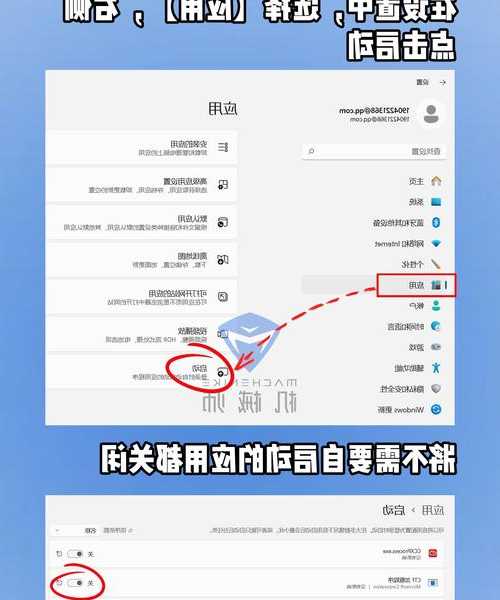
- 禁用不必要的开机启动项
这些优化技巧能让你的Windows11运行更加流畅,特别是对于配置不算太高的设备。
我的Windows11使用心得
经过几个月的深度使用,我发现Windows11在以下方面表现特别出色:
- 界面美观度大幅提升,工作心情都变好了
- 多任务处理更加得心应手
- 系统稳定性比早期版本好很多
对于想要入门Windows11的朋友,我的建议是:
不要害怕改变,多尝试新功能。刚开始可能会有点不适应,但一旦熟悉了,你就会爱上这个系统。
给新手的最后建议
Windows11入门其实并不难,关键是要有耐心去探索和尝试。记住,每个"高手"都是从"新手"开始的。
如果你在使用过程中遇到其他问题,欢迎在评论区留言,我会尽力为大家解答。希望这篇入门Windows11指南能帮助你快速上手,享受科技带来的便利!