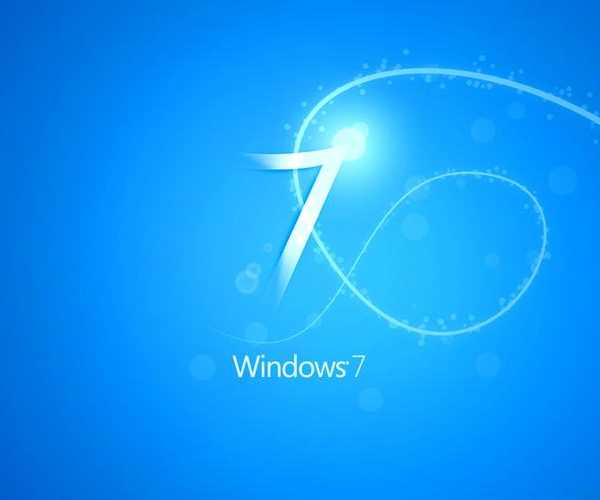
还在为单调桌面发愁?手把手教你玩转window7系统壁纸
前言:你的桌面,其实可以更精彩
嘿,朋友们!是不是有时候觉得自己的电脑桌面太单调了,想换个心情却不知道从何下手?今天咱们就来好好聊聊
window7系统壁纸那些事儿。作为一名和Windows系统打了十几年交道的“老司机”,我敢说,用好壁纸功能,绝对能让你的工作效率和心情都提升一个档次!
记得我刚用Windows 7那会儿,就被它那个梦幻的“风景”主题壁纸深深吸引。但后来我发现,很多朋友对
window7系统壁纸设置的了解还停留在“右键→下一个桌面背景”的初级阶段。其实,这里面藏着不少实用技巧呢!
一、基础操作:快速上手window7系统壁纸设置
1. 最简单的更换方法
对于刚接触Windows 7的朋友,我先教你最直接的
window7系统壁纸更换步骤:
- 在桌面空白处右键点击,选择“个性化”
- 在弹出的窗口下方,点击“桌面背景”
- 在这里,你可以选择系统自带的图片,或者点击“浏览”选择自己的照片
- 选好后,点击“保存修改”就完成了!
是不是超级简单?但别急,这只是入门级操作。想要真正玩转
window7系统壁纸自动更换,咱们还得往下看。
2. 打造动态桌面:让壁纸“活”起来
Windows 7有个特别实用的功能——壁纸幻灯片。这意味着你的桌面壁纸可以像幻灯片一样自动轮播,这对于喜欢多样化的朋友来说简直是福音!
设置方法也很简单:
- 按照上面的步骤进入“桌面背景”设置
- 选择多张你喜欢的图片(按住Ctrl可以多选)
- 在下方设置更换频率,比如每10分钟、每小时或者每天
- 你还可以选择图片的排列方式:填充、适应、拉伸等
我个人的习惯是设置30分钟更换一次,这样既不会太频繁让人分心,又能保持新鲜感。这个
window7系统壁纸自动更换功能特别适合那些喜欢收集美景照片的朋友!
二、进阶技巧:个性化你的专属桌面
1. 壁纸与主题的完美搭配
很多朋友可能不知道,Windows 7的壁纸和主题是紧密相关的。当你选择某张壁纸时,系统会自动匹配相应的窗口颜色、声音方案等。但如果你想更精细地控制,可以这样做:
- 先设置好你喜欢的壁纸
- 回到“个性化”界面,点击下方的“窗口颜色”
- 在这里手动调整颜色浓度、亮度,甚至可以启用透明效果
- 最后点击“保存修改”即可
通过这种
window7系统壁纸个性化设置,你能创造出真正属于自己风格的桌面环境。我有个设计师朋友,就是通过精细调整壁纸和窗口颜色的搭配,打造出了既美观又不影响工作的完美桌面。
2. 分辨率很重要:避免图片模糊或拉伸
在选择
window7系统壁纸时,有个细节特别容易被忽略——分辨率匹配。如果你的图片分辨率与屏幕分辨率不匹配,就会出现模糊或拉伸变形的情况。
这里有个小技巧分享给大家:
| 屏幕分辨率 | 推荐壁纸分辨率 |
|---|
| 1366×768 | 1366×768或更高 |
| 1920×1080 | 1920×1080或更高 |
| 2560×1440 | 2560×1440或更高 |
记住:选择等于或高于屏幕分辨率的图片,然后在“桌面背景”设置中选择“填充”或“适应”,这样就能获得最佳显示效果。
三、实用场景:不同需求的壁纸解决方案
1. 办公族:选择减少视觉疲劳的壁纸
如果你每天需要长时间面对电脑,选择合适的
window7系统壁纸就更加重要了。我建议:
- 选择色调柔和的图片,避免过于鲜艳刺眼
- 以自然风景为主,有助于放松心情
- 避免复杂图案,减少对工作内容的干扰
我自己就设置了一套以淡蓝色天空和绿色植物为主的壁纸轮播,确实能有效减轻视觉疲劳。
2. 创意工作者:激发灵感的壁纸选择
对于设计师、文案等创意工作者,壁纸可以是灵感的来源。我认识的一位UI设计师,她的
window7系统壁纸个性化设置就很有特色:
- 每周一更换一组设计感强的壁纸
- 按颜色分类,比如这周是“蓝色系”,下周是“暖色调”
- 在壁纸上用便签工具添加本周工作重点
这种将实用与美观结合的方法,确实能提升工作效率和创造力。
四、常见问题解决:壁纸设置中的那些“坑”
1. 壁纸无法保存?可能是权限问题
有时候,你会发现设置好的壁纸重启后又恢复了原样。这通常是权限问题导致的,解决方法很简单:
- 确保你使用的是管理员账户
- 如果图片保存在系统盘,尝试移动到其他位置
- 右键点击图片,选择“属性”,检查是否设置了“只读”
2. 幻灯片播放不顺畅?检查电源设置
有朋友反映
window7系统壁纸自动更换功能有时会卡顿,这很可能是因为电源设置限制了系统性能。解决方法:
- 进入“控制面板”→“电源选项”
- 选择“高性能”模式,或者点击“更改计划设置”
- 在“高级电源设置”中,找到“桌面背景设置”
- 确保幻灯片播放设置为“可用”
五、我的私藏技巧:让壁纸管理更高效
经过多年的使用,我总结出了一套高效的
window7系统壁纸管理方案,分享给大家:
- 在D盘专门创建“我的壁纸”文件夹,按类型分子文件夹
- 使用免费工具如“John's Background Switcher”实现更智能的轮播
- 定期整理壁纸库,删除不喜欢的图片
- 重要日期设置特定壁纸(如节假日、纪念日等)
结语:从小白到达人的蜕变
看,
window7系统壁纸的设置远不止“换个图片”那么简单吧?从基础操作到高级技巧,从实用场景到问题解决,我希望通过今天的分享,能帮助你真正掌握这项看似简单却十分实用的技能。
记住,一个好的桌面环境不仅能提升工作效率,还能改善心情。花点时间折腾一下你的
window7系统壁纸,绝对值得!如果你在实践过程中遇到任何问题,欢迎随时交流讨论。下次再见!