你是不是也遇到过这样的情况?刚拿到一台新的Windows 10电脑,或者重装了系统,兴冲冲地想打开“我的电脑”(现在叫“此电脑”)来管理文件,结果发现桌面上空空如也,那个熟悉的图标不见了!
别急,这可不是你的电脑出了问题,而是Windows 10的一个默认设置——它觉得桌面太乱不好看,就帮我们把一些图标“藏”起来了。今天,我就来手把手教你几个简单的方法,
轻松解决“windo10怎么把我的电脑显示出来”这个问题,让你快速找回熟悉的感觉。
别再找了!轻松搞定“windo10怎么把我的电脑显示出来”
为什么我的电脑图标不见了?
在深入讲解具体操作之前,我们先花一分钟了解一下为什么会出现这个问题。这其实体现了微软在Windows 10设计上的一个理念转变:
追求更简洁、更现代的桌面体验。
对于从Windows 7甚至XP时代过来的老用户来说,“我的电脑”是文件管理的核心入口,它的消失确实会带来不便。但对于新用户,微软更希望他们通过“开始菜单”或任务栏上的“文件资源管理器”来访问文件。理解了这个设计初衷,我们就能更淡定地把它“请”回桌面了。
方法一:通过桌面设置(最推荐、最直观)
这是最常用也是最简单的方法,适合所有用户,无需记忆复杂的命令。
详细操作步骤
- 在桌面的空白处点击鼠标右键。
- 在弹出的菜单中,选择最下面的“个性化”。
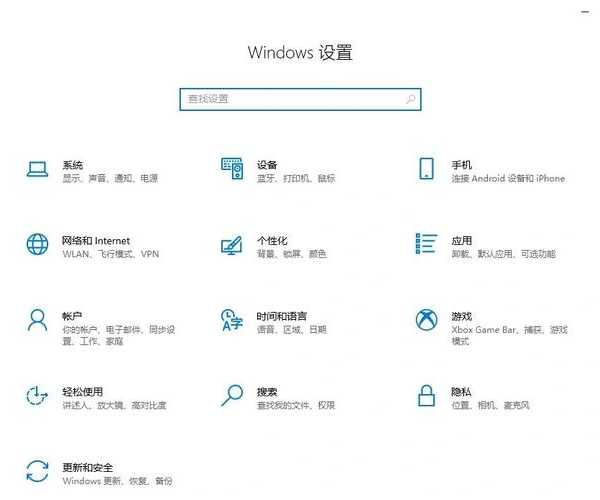
- 此时会打开Windows设置窗口,在左侧菜单栏中点击“主题”。
- 在右侧相关的设置区域,找到并点击“桌面图标设置”。
- 这时会弹出一个新窗口,在这里你可以看到一系列可添加到桌面的图标。
- 找到“计算机”(在有些版本里也可能显示为“此电脑”),在它前面的复选框里打上勾。
- 你还可以顺便把“回收站”、“用户的文件”、“控制面板”等图标也勾选上。
- 最后,点击下方的“应用”和“确定”按钮。
完成以上步骤后,你会发现“此电脑”图标已经神奇地出现在桌面上了!这个方法完美地回答了“windo10怎么把我的电脑显示出来”的疑问,是每个用户都应该掌握的基础操作。
方法二:利用文件资源管理器(快速定位)
如果你暂时不想改变桌面设置,但又需要快速访问“此电脑”,这个方法非常高效。
操作指南
- 直接双击任务栏上的那个文件夹图标(这就是文件资源管理器)。
- 在打开的窗口左侧导航栏中,你就能看到“此电脑”。
- 你甚至可以右键点击“此电脑”,选择“固定到快速访问”,这样它就会永远显示在文件资源管理器的左侧顶部,比在桌面找还要方便!
方法三:通过开始菜单(便捷访问)
Windows 10的开始菜单本身就是一个强大的启动器。
操作指南
- 点击屏幕左下角的“开始”按钮。
- 在开始菜单的应用列表中,找到“Windows 系统”文件夹并点击打开。
- 在里面你会看到“文件资源管理器”,右键点击它。
- 选择“更多” -> “固定到任务栏”。
这样一来,文件资源管理器就会一直显示在任务栏上,点击它就能直接进入“此电脑”的界面,这其实是一种更现代、更高效的文件管理方式。
为什么推荐使用Windows 10管理文件?
在我们解决了“windo10怎么把我的电脑显示出来”这个具体问题后,我想聊聊Windows 10这个系统本身。作为目前最主流的操作系统,Windows 10在文件管理方面其实做了大量优化。
它的优势体现在:
- 强大的搜索功能: 在“此电脑”窗口的右上角,有一个搜索框,它可以快速定位到你电脑里的任何一个文件,速度远超以前的系统。
- 多标签页支持: 在较新的Windows 10版本(如22H2)中,文件资源管理器支持像浏览器一样的多标签页,让你无需打开多个窗口就能管理不同位置的文件,大大提升了效率。
- 与OneDrive无缝集成: 云存储是现代办公的标配,“此电脑”里直接集成了OneDrive,让你的本地文件和云端文件管理融为一体。
- 更直观的存储感知: 在“此电脑”中,你可以清晰地看到每个磁盘分区的剩余空间,方便你及时清理文件,避免磁盘爆满的尴尬。
掌握“windo10怎么把我的电脑显示出来”只是第一步,更重要的是学会利用Windows 10提供的这些现代化工具来提升你的工作效率。
进阶技巧与常见问题解决
图标显示异常怎么办?
有时候,即使图标显示出来了,也可能出现图标显示异常(比如变成白板)的情况。这时候可以尝试刷新图标缓存:
- 同时按下Win + R键,打开运行对话框。
- 输入“cmd”并按下Ctrl + Shift + Enter,以管理员身份运行命令提示符。
- 输入以下命令后回车:ie4uinit.exe -show
这个操作会强制刷新系统图标缓存,通常能解决图标显示问题。
如何个性化你的“此电脑”?
你还可以通过注册表编辑器,为“此电脑”添加或删除左侧导航栏的文件夹(如“3D对象”、“视频”等),让它更符合你的使用习惯。不过修改注册表有风险,建议普通用户在操作前备份注册表。
总结
好了,以上就是关于
“windo10怎么把我的电脑显示出来”的全面解决方案。我们来快速回顾一下:
- 首选方法: 通过“桌面右键 -> 个性化 -> 主题 -> 桌面图标设置”来勾选显示,这是最稳定可靠的方法。
- 高效方法: 将文件资源管理器固定到任务栏,实现一键直达。
- 终极目标: 不仅仅是找回一个图标,而是学会利用Windows 10强大的文件管理功能,让电脑真正成为你高效办公和娱乐的得力助手。
希望这篇教程能帮你解决这个小烦恼。如果你在操作过程中遇到任何其他问题,或者想了解更多的Windows 10使用技巧,欢迎在评论区留言,我们一起交流学习!