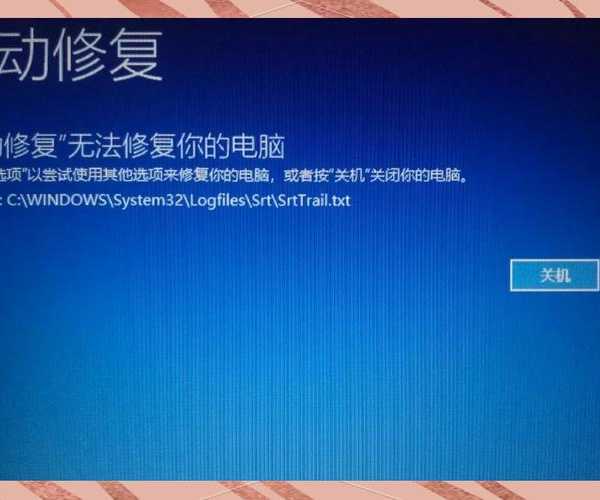
别慌!电脑一直复原Windows10?资深技术博主教你彻底解决
大家好,我是你们的老朋友,一个整天和电脑软硬件打交道的技术博主。今天咱们来聊一个特别让人头疼的问题——
电脑一直复原Windows10。想象一下,你正急着处理一份重要文件,或者刚下载好游戏准备畅玩,电脑却卡在“正在准备自动修复”或“还原先前版本”的界面上,一遍又一遍,像个无限循环的噩梦。这种无力感,我懂!别着急,这篇文章就是你的“急救手册”,我会结合多年经验,带你一步步找到根源并彻底解决它。
为什么你的电脑会陷入“一直复原Windows10”的死循环?
在动手修复之前,我们得先搞清楚敌人是谁。知己知彼,才能百战不殆嘛。
电脑一直复原Windows10这个问题,通常不是单一原因造成的,而是由几个“幕后黑手”共同导致的。
常见元凶排查清单
- Windows更新失败:这是最常见的原因。Windows系统在安装重大更新时,如果中途断电、强制关机或系统文件冲突,就可能导致更新失败,系统为了自保,会不断尝试回滚到更新前的状态,从而陷入电脑开机一直复原Windows10的循环。
- 系统文件损坏或丢失:病毒入侵、软件冲突、硬盘坏道等都可能导致关键的Windows系统文件受损。系统启动时检测到这些文件异常,就会触发自动修复机制,但修复失败,就只能不停地尝试复原。
- 驱动程序冲突:特别是显卡、主板芯片组等核心硬件的驱动程序安装不正确或版本不兼容,也极易引起系统启动故障,导致电脑一直循环复原Windows10。
- 硬盘故障(尤其是SSD/HDD存在坏道):硬盘是系统的大本营,如果它出问题了,系统读取不到完整的启动信息,自然就会反复尝试修复。
- 错误的安全软件操作:某些杀毒软件或系统优化工具在清理或修复时,误删了系统关键文件,也会引发这个问题。
手把手实战:解决“电脑一直复原Windows10”的四种方法
好了,理论说完了,咱们直接上干货。请按照从易到难的顺序逐一尝试,大多数情况下,前两种方法就能搞定。
方法一:禁用自动重启,进入安全模式
这是我们的第一道防线。目的是强行中断复原循环,进入一个最精简的启动环境(安全模式)来解决问题。
- 当电脑一直复原Windows10时,在它尝试自动修复的界面,注意看左下角是否有“高级选项”按钮,点击它。
- 进入蓝色界面的“选择一个选项”屏幕后,依次点击“疑难解答” -> “高级选项” -> “启动设置” -> “重启”。
- 电脑重启后,会看到一个列表,按数字键 4 或 F4 进入“安全模式”。
- 成功进入安全模式后,回想一下问题出现前你做了什么?比如是否安装了更新、新软件或新驱动?
- 你可以尝试在安全模式下进行“卸载更新”(在设置-更新与安全-查看更新历史记录-卸载更新中操作)或“卸载最近安装的软件/驱动”。完成后再正常重启电脑。
这个方法能解决大部分因软件或驱动冲突导致的
电脑一直复原Windows10开机问题。
方法二:使用系统还原点(救星功能)
如果你之前有开启系统保护并创建过还原点,那这个方法简直就是“后悔药”。它能将系统文件、注册表等还原到过去某个正常工作的状态,而不会影响你的个人文件(如文档、照片)。
- 参照方法一的前两步,进入蓝色“选择一个选项”界面。
- 依次点击“疑难解答” -> “高级选项” -> “系统还原”。
- 系统会提示你选择还原点,选择一个在问题出现之前日期创建的还原点。
- 确认后,系统会自动开始还原过程,并重启。耐心等待,这通常能完美解决因系统设置被篡改导致的电脑一直复原Windows10故障。
方法三:修复启动记录(命令行的力量)
如果上述方法无效,问题可能出在系统的启动配置数据(BCD)损坏了。这时候就需要请出我们的终极武器——命令提示符。
- 同样通过“高级选项”进入蓝色界面,依次选择“疑难解答” -> “高级选项” -> “命令提示符”。
- 在打开的黑色命令提示符窗口中,依次输入以下命令(每输完一条按一次回车):
bootrec /fixmbr
bootrec /fixboot
bootrec /scanos
bootrec /rebuildbcd - 这些命令会分别修复主引导记录、修复启动扇区、扫描系统并重建BCD文件。完成后输入 exit 退出,然后重启电脑。
方法四:终极手段——重置此电脑
如果以上所有方法都宣告失败,说明系统损坏可能比较严重。别灰心,我们还有最后一招“重置此电脑”,这相当于给系统一次重生的机会。它有两种模式:
- 保留我的文件:会移除所有安装的应用程序和设置,但你的个人文件(保存在C盘桌面、文档等位置)会被保留。这是首选方案。
- 删除所有内容:相当于彻底重装系统,一切回到出厂状态。请务必在操作前备份好所有重要数据!
操作路径同样是进入蓝色界面的“选择一个选项”后,点击“疑难解答” -> “重置此电脑”,然后根据你的需要选择即可。Windows系统设计这个功能的目的,就是在系统出现无法简单修复的严重问题时,为用户提供一个相对简单、可靠的恢复途径,这正是其作为成熟操作系统的一大优势。
防患于未然:如何避免再次遇到“电脑一直复原Windows10”?
问题解决了,但我们不能只做“救火队员”。养成良好的电脑使用习惯,才能从根本上避免
电脑一直复原Windows10的尴尬。
我的四个日常好习惯
- 定期创建系统还原点:在安装大型软件、驱动或进行重要系统更新前,手动创建一个还原点。这是你最可靠的“安全绳”。
- 重要数据勤备份:养成将重要文件备份到移动硬盘或云盘的习惯。这样即使系统崩溃需要重装,你也能从容应对。
- 规范关机:尽量使用系统自带的关机选项,避免直接按电源键强制关机,尤其是在系统更新或磁盘读写时。
- 保持系统纯净:从官方或可信渠道下载软件,谨慎使用来历不明的破解工具或系统优化软件,它们往往是系统稳定的“隐形杀手”。
写在最后
遇到
电脑一直复原Windows10千万别慌张,它并没有想象中那么可怕。按照我今天分享的步骤,从简单到复杂一步步来,你完全有能力自己搞定。记住,
进入安全模式排查问题和
善用系统还原点是解决此类问题的两大法宝。
希望这篇教程能真正帮到你!如果你在操作过程中遇到任何新问题,或者有更好的技巧想要分享,欢迎在评论区留言交流。别忘了关注我,获取更多实用有趣的电脑软硬件使用技巧!