# 别再为打印机烦恼!手把手教你Windows10怎么安装打印机
别再为打印机烦恼!手把手教你Windows10怎么安装打印机
前言:为什么你的打印机总是装不上?
不知道你有没有遇到过这种情况:急着打印一份重要文件,结果发现打印机就是装不上,各种报错让人头大。作为一名经常和打印机打交道的技术博主,我太理解这种 frustration 了!
今天我就来分享一套完整的**Windows10怎么安装打印机**的实用教程,让你彻底告别安装烦恼。无论你是办公室文员还是在家办公的自由职业者,这篇文章都能帮到你。
准备工作:安装前的必要检查
在开始安装之前,先做好这些准备工作,能让你事半功倍。
检查打印机状态
首先,确保你的打印机处于可安装状态:
- 打印机电源已打开且指示灯正常
- USB连接线牢固插入电脑和打印机
- 对于网络打印机,确保已连接到同一WiFi网络
- 检查打印机是否有纸张和墨水/墨粉
准备驱动程序
虽然Windows 10的自动驱动识别能力很强,但有时候还是需要手动安装:
- 访问打印机品牌官网下载最新驱动
- 准备好打印机型号信息
- 如果有安装光盘,也提前准备好
**小贴士**:如果你是第一次在Windows 10系统上安装打印机,建议先更新系统到最新版本,这样可以获得更好的硬件兼容性。
三种安装方法,总有一种适合你
根据你的具体情况,选择最适合的安装方式。
方法一:自动安装(最简单)
这是最推荐的**Windows10怎么安装打印机**的方法,适合大多数现代打印机:
- 连接打印机到电脑(USB或网络)
- 打开"设置" > "设备" > "打印机和扫描仪"
- 点击"添加打印机或扫描仪"
- 等待系统自动检测并安装
Windows 10的即插即用功能真的很强大,大部分情况下都能自动识别并安装合适的驱动程序。这也是为什么我经常推荐大家使用Windows系统来处理办公设备的原因之一。
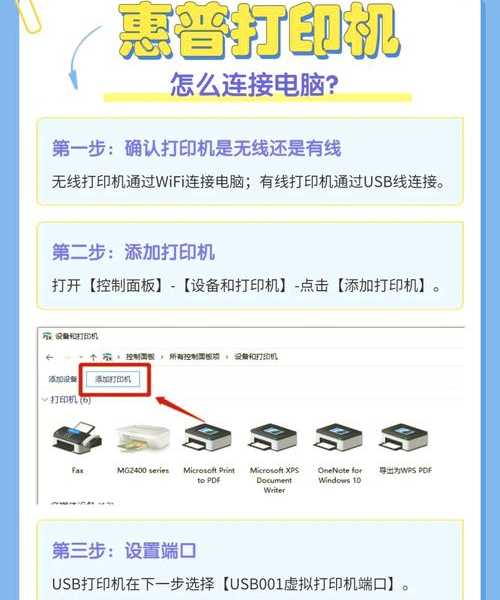
方法二:手动添加(更可靠)
如果自动安装失败,可以尝试手动添加:
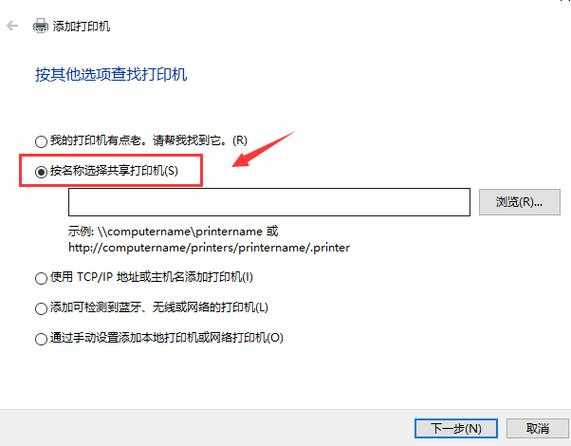
- 在"打印机和扫描仪"页面,点击"我需要的打印机不在列表中"
- 选择添加方式(我通常推荐"使用TCP/IP地址或主机名添加")
- 输入打印机的IP地址或主机名
- 按照向导完成安装
这种方法特别适合网络打印机,或者是当Windows 10无法自动检测到设备时使用。
方法三:官方驱动安装(最专业)
对于某些专业打印机,可能需要特定功能,这时最好使用官方驱动:
- 从打印机官网下载对应型号的驱动程序
- 运行安装程序,按照提示操作
- 安装过程中连接打印机
- 完成安装后测试打印
常见问题及解决方案
在实际操作中,你可能会遇到这些问题,别担心,都有解决办法。
打印机安装后无法打印
这是最常见的问题之一,解决方法如下:
- 检查打印机是否设置为默认打印机
- 查看打印队列是否有卡住的任务
- 重启打印后台处理程序服务
- 重新安装打印机驱动程序
驱动安装失败
如果驱动安装失败,可以尝试:
- 以管理员身份运行安装程序
- 暂时禁用杀毒软件
- 在兼容模式下运行安装程序
- 手动更新驱动程序
网络打印机连接问题
对于网络打印机,连接问题很常见:
- 确保电脑和打印机在同一网络
- 检查防火墙设置是否阻止了打印服务
- 尝试使用打印机的IP地址而非主机名
- 重启路由器和打印机
高级技巧:让打印更高效
安装好打印机只是第一步,这些技巧能让你的打印体验更上一层楼。
设置默认打印机
如果你有多个打印机,可以设置最常用的为默认:
- 打开"设置" > "设备" > "打印机和扫描仪"
- 找到你想要设置的打印机
- 点击"管理" > "设为默认值"
创建自定义打印预设
对于经常需要特定打印设置的情况,可以创建预设:
- 在打印对话框中调整好所有设置
- 点击"保存预设"或类似选项
- 命名并保存,下次直接选择即可
使用Windows打印管理
对于办公室环境,Windows的打印管理功能非常实用:
- 可以集中管理多台打印机
- 设置打印权限和配额
- 监控打印任务和状态
总结:掌握这些,打印机安装不再难
通过今天的分享,相信你已经对**Windows10怎么安装打印机**有了全面的了解。记住几个关键点:
- 安装前做好充分准备,检查连接和驱动
- 优先尝试自动安装,失败后再用手动方法
- 遇到问题不要慌,按照故障排除步骤逐一检查
- 利用Windows系统的高级功能提升打印效率
Windows 10在硬件兼容性和易用性方面确实做得不错,特别是对于打印机这类办公必备设备,系统内置的驱动库和智能识别功能大大简化了安装过程。
如果你在安装过程中还遇到其他问题,欢迎在评论区留言,我会尽力帮你解决。记得收藏这篇文章,下次安装打印机时就不会手忙脚乱了!