```html
告别单调!让你的电脑开机就惊艳:windo10如何更换锁屏壁纸
前言:为什么你的锁屏界面值得更好看?
嘿,朋友!是不是每天打开电脑,看到那个千篇一律的默认锁屏界面,总觉得少了点新鲜感?
作为一名经常和电脑打交道的技术博主,我深知一个赏心悦目的锁屏界面不仅能提升工作效率,更能带来一天的好心情。
今天,我就手把手教你几种实用的方法,让你轻松掌握
windo10如何更换锁屏壁纸这个技能,把你的电脑打造成独一无二的个性空间。
方法一:最简单快捷的“设置”大法
详细操作步骤
这个方法最适合新手,也是最官方的
windo10锁屏壁纸更换途径:
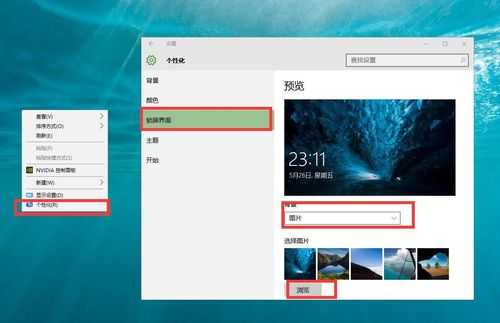
- 点击屏幕左下角的“开始”菜单,选择那个齿轮状的“设置”图标
- 进入“个性化”设置,在左侧菜单中找到“锁屏界面”
- 在“背景”下拉菜单中,你可以选择“图片”、“幻灯片放映”或“Windows聚焦”
- 如果选择“图片”,点击“浏览照片”就能从你的电脑里选择喜欢的图片了
实用小贴士
这里有个很多人不知道的技巧:当你选择“幻灯片放映”模式时,系统会定期自动更换锁屏壁纸,让你每天都有新鲜感。
不过要记得,
幻灯片放映的图片文件夹路径设置很重要,建议专门创建一个文件夹来存放你的精选壁纸。
方法二:个性化深度定制技巧
打造专属锁屏体验
如果你觉得基础设置还不够,Windows 10其实提供了更多
个性化锁屏壁纸设置选项:
- 在锁屏设置中,你可以调整图片的显示方式(填充、适应、拉伸等)
- 开启“在锁屏界面上获取花絮、提示等”可以让你的锁屏界面更加生动
- 还可以选择在锁屏界面上显示哪些快速状态应用
专业用户的高级玩法
对于追求极致个性化的用户,我强烈推荐使用Windows 10的“主题”功能。
你可以创建包含锁屏壁纸、桌面背景、颜色、声音等在内的完整主题包,一键切换不同的视觉风格。
方法三:第三方工具的强大助力
为什么需要第三方工具?
虽然Windows自带的设置已经很强大了,但有些第三方工具在
windo10锁屏壁纸更换方面提供了更多创意可能:
- 动态壁纸软件可以让你的锁屏界面“动起来”
- 一些工具支持更精细的定时更换和分组管理
- 部分软件还提供了海量的高质量壁纸资源
选择工具的建议
在选择第三方工具时,我建议优先考虑那些资源占用小、安全性高的软件,避免影响系统性能。
常见问题与解决方案
壁纸不显示或显示异常怎么办?
这是我经常被问到的问题,通常的解决方法有:
- 检查图片格式是否支持(JPG、PNG等常见格式通常没问题)
- 图片分辨率是否合适(建议使用与屏幕分辨率匹配的图片)
- 重启“Windows资源管理器”进程有时能解决显示问题
如何批量管理锁屏壁纸?
如果你有很多喜欢的图片想要轮换展示,可以:
- 使用Windows自带的“幻灯片放映”功能
- 创建多个主题并根据心情切换
- 使用专业的壁纸管理软件
最佳实践与专业建议
图片选择的艺术
根据我的经验,选择锁屏壁纸时要注意:
图片的清晰度、色彩搭配、内容是否适合公共场合显示都很重要。
特别是在办公环境中,建议选择相对简洁、专业的图片。
性能与美观的平衡
虽然漂亮的壁纸很吸引人,但也要注意不要选择文件过大或过于复杂的图片,以免影响锁屏界面的加载速度。
结语:让你的Windows 10真正“个性化”
通过今天的分享,相信你已经完全掌握了
windo10如何更换锁屏壁纸的各种方法。
从最简单的设置操作到深度定制,Windows 10为我们提供了丰富的个性化选项。
记住,一个好的锁屏界面不仅是美观的装饰,更是你工作效率和心情的调节剂。
现在就去试试吧,让你的电脑开机瞬间就充满个性!
如果有什么问题或者想分享你的创意锁屏界面,欢迎在评论区留言交流哦!
```