别再让文件记录暴露隐私!手把手教你windo10怎么取消最近使用文件
为什么我们需要关闭"最近使用的文件"?
你是不是也有这样的经历:同事借用电脑时,不经意间就看到你最近打开过的私人文件?或者领导站在身后,快速浏览开始菜单就能掌握你的工作动态?
说实话,这个功能虽然方便,但在某些场合真的让人尴尬。特别是当你需要保护客户资料、个人隐私或者不希望别人知道你在忙什么项目的时候。
windo10怎么取消最近使用文件就成了很多职场人迫切需要的技能。今天我就结合自己多年的使用经验,给大家分享几种实用方法。
方法一:通过系统设置快速关闭
最简单的全局设置
这是最直接的方法,适合大多数用户:
- 右键点击任务栏空白处,选择"设置"
- 进入"个性化"选项
- 选择左侧的"开始"菜单
- 找到"在开始菜单或任务栏的跳转列表中显示最近打开的项"
- 将这个开关关闭
完成这步后,你会发现开始菜单和文件资源管理器中的最近文件记录都消失了。这个方法特别适合那些只是想要基本隐私保护的用户。
方法二:清除现有记录并彻底禁用
深度清理技巧
如果你不仅要关闭功能,还想清除已有的记录,可以这样做:
- 按Win+R键,输入"gpedit.msc"打开组策略编辑器
- 依次展开:用户配置 → 管理模板 → 开始菜单和任务栏
- 找到"不保留最近打开文档的历史"并启用
- 同时启用"退出系统时清除最近打开的文档的历史"
这样设置后,系统不仅不会记录新文件,每次关机还会自动清理痕迹。对于处理敏感数据的商务人士来说,这个
windo10怎么取消最近使用文件的方案更加彻底。
不同场景下的最佳选择
个人电脑用户
如果你主要在家使用电脑,可能不需要完全关闭这个功能。可以考虑:
- 定期手动清理最近使用文件
- 对特定文件夹设置隐私保护
- 使用不同的用户账户区分工作和个人文件
Windows系统在这方面考虑得很周到,提供了多种粒度控制选项。
办公环境用户
在办公室环境下,我强烈建议彻底关闭这个功能:
| 场景 | 推荐方案 | 优势 |
|---|
| 个人工位 | 方法一+定期清理 | 平衡便利性和隐私 |
| 公共电脑 | 方法二彻底禁用 | 最大程度保护隐私 |
| 领导电脑 | 方法二+密码保护 | 多重安全保障 |
进阶技巧:更精细的控制
使用注册表进行精确调整
对于技术爱好者,还可以通过修改注册表来实现更精细的控制:
- 按Win+R,输入"regedit"
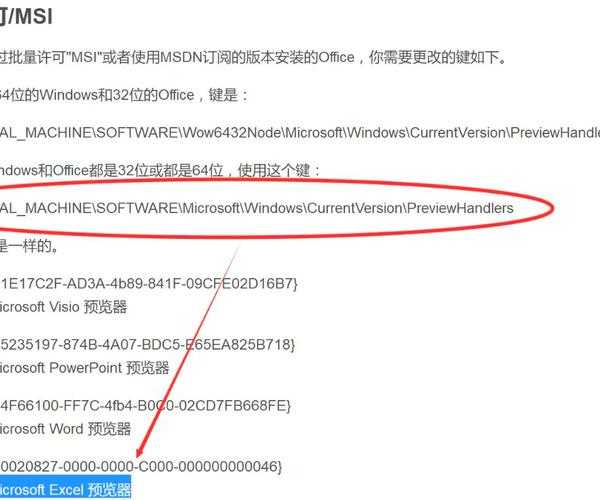
- 导航到:HKEY_CURRENT_USER\Software\Microsoft\Windows\CurrentVersion\Policies\Explorer
- 新建DWORD值,命名为"NoRecentDocsHistory"
- 将其值设置为1
这个方法虽然效果显著,但操作前
一定要备份注册表,避免误操作导致系统问题。
利用第三方工具
如果你觉得以上操作太复杂,可以考虑使用专业的隐私清理工具。这些工具通常提供一键清理功能,还能定期自动执行。
不过说实话,Windows自带的功能够用了,没必要额外安装软件。特别是Windows 10之后的版本,隐私控制已经做得很完善了。
常见问题解答
关闭后会影响系统性能吗?
完全不会!这个功能只是记录显示,关闭后反而能释放少量系统资源。
如何临时查看最近文件?
如果偶尔需要这个功能,可以临时开启,用完再关闭。或者直接通过文件资源管理器的"快速访问"来查看常用文件夹。
这些设置会同步到微软账户吗?
不会,这些属于本地设置,不会通过微软账户同步到其他设备。
总结建议
通过今天的分享,相信你对
windo10怎么取消最近使用文件已经有了全面的了解。我个人的建议是:
- 普通用户选择方法一就够了
- 商务人士建议使用方法二
- 技术爱好者可以尝试注册表方法
记住,保护隐私要从细节做起。希望这篇教程能帮你解决实际问题!如果还有其他Windows使用技巧想了解,欢迎在评论区留言讨论。