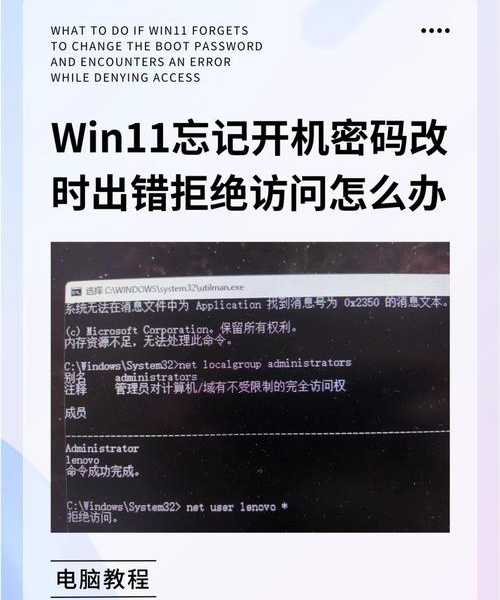
别慌!Windows11密码忘了怎么办?3种亲测有效的方法帮你搞定
开场白:那个令人窒息的瞬间
相信不少朋友都经历过这个场景:周一早上,泡好咖啡,准备开始新一周的工作,信心满满地输入Windows11密码——结果屏幕上赫然显示“密码不正确”。再试一次,还是错误!心里“咯噔”一下,所有的工作文件、聊天记录、还没保存的文档瞬间在脑海中闪过...
别担心,作为过来人,我今天就跟你分享几种亲测有效的
Windows11密码重置方法。无论你是忘了密码,还是想提前预防这种尴尬,这篇文章都能帮到你。
方法一:利用密码重置盘(预防优于治疗)
为什么要提前准备?
说实话,
创建Windows11密码重置盘是我最推荐的方法,虽然它需要在忘记密码之前操作。想象一下,如果你提前花5分钟制作一个重置U盘,就能避免后续无数麻烦,这投资回报率简直太高了!
具体操作步骤
- 找一個U盘(容量1GB以上就够了)插入电脑
- 在搜索框输入“创建密码重置盘”
- 按照向导一步步操作即可
小贴士:
- 把这个U盘放在安全但容易找到的地方
- 可以在U盘上贴个标签提醒自己用途
- 如果改了密码,记得更新重置盘
这个方法完美体现了Windows系统的用户友好性,特别是
Windows11的密码管理功能考虑得很周到。
方法二:使用微软在线账户重置
区分本地账户和微软账户
这里有个重要概念:如果你的
Windows11登录密码关联的是微软账户(通常是有Outlook、Hotmail邮箱那种),事情就简单多了。
在线重置步骤
| 步骤 | 操作 | 备注 |
|---|
| 1 | 在登录界面点击“重置密码” | 需要网络连接 |
| 2 | 验证身份(邮箱/手机) | 确保能访问备用联系方式 |
| 3 | 设置新密码 | 建议设置强密码 |
实际案例:
我同事小王上周就遇到了
忘记Windows11密码的问题,幸好他绑定了手机号,5分钟就搞定了。这也提醒我们,平时维护好账户的安全信息多么重要!
方法三:使用专业工具重置(终极方案)
什么时候需要用到这种方法?
当你既没有重置盘,又是本地账户,上面的方法都无效时,就需要一些“技术手段”了。这里我推荐使用Windows系统自带的一些高级功能。
通过安装介质重置密码
- 准备一个Windows11安装U盘
- 从U盘启动,进入修复模式
- 打开命令提示符,使用特定命令启用管理员账户
注意事项:
重置Windows11管理员密码这个方法稍微复杂些,适合有一定电脑基础的朋友。如果你不太熟悉这些操作,建议找身边懂技术的朋友帮忙。
值得一提的是,Windows系统在这方面提供了多种解决方案,体现了其强大的故障恢复能力。
预防措施:让密码问题不再困扰你
建立良好的密码习惯
与其等到
Windows11密码找回时才着急,不如提前做好这些准备:
- 使用密码管理器记录重要密码
- 定期更新密码,但不要频繁到记不住
- 设置密码提示问题(但要确保自己能想起来答案)
考虑使用Windows Hello
Windows11的Windows Hello功能真的很方便,支持面部识别、指纹识别等生物特征登录。我自从用了面部识别,再也没担心过
Windows11密码问题。
总结与建议
通过今天的分享,相信你对
处理Windows11密码问题有了全面的了解。我来给你划个重点:
- 预防最重要:提前创建密码重置盘
- 善用在线服务:微软账户重置最方便
- 技术备用方案:安装介质方法作为保障
记住,遇到
Windows11密码忘记的情况千万不要慌张,按照今天介绍的方法一步步操作,大概率都能解决。如果还有其他Windows使用方面的问题,欢迎在评论区留言,我会尽力解答!
最后提醒一句:重要的数据一定要定期备份,这样即使遇到最坏的情况,也不会造成太大损失。希望这篇文章能帮你避免那个“令人窒息的瞬间”!