别瞎折腾了!这才是下载和使用windows11镜像的正确姿势
你好啊,我是老张,一个和你一样爱折腾电脑的技术爱好者。最近有好几个朋友跑来问我:“老张,我想装个Win11尝尝鲜,但网上各种windows11镜像下载链接看得我眼花缭乱,到底哪个才靠谱啊?”
说实话,这确实是个技术活。下载到不对的镜像,轻则安装失败,重则系统被植入恶意软件。今天我就把自己多年积累的经验分享给你,让你轻松搞定windows11镜像的下载、验证和安装全过程。
为什么要自己准备windows11镜像?
官方升级之外的灵活选择
你可能知道,微软提供了官方的升级助手,但有些情况下,直接下载windows11镜像文件会更方便:
- 需要给多台电脑安装系统,避免重复下载
- 电脑不符合官方升级条件,但硬件其实支持Win11
- 想要制作启动U盘,进行全新安装
- 作为技术爱好者,想要收藏特定版本
特别是在企业环境中,IT管理员往往需要批量部署系统,这时候有一个可靠的windows11镜像文件就显得尤为重要。
如何安全下载正版windows11镜像
微软官方渠道——最省心的选择
说到下载windows11官方镜像,其实微软提供了好几个“隐藏”入口:
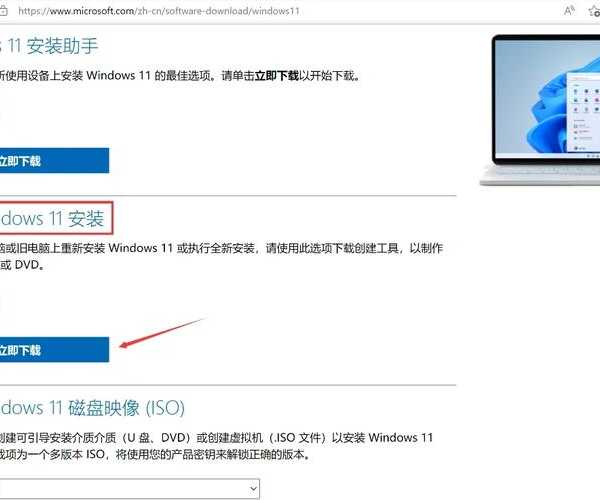
- 微软官网直接下载:访问微软官网的Windows 11下载页面,选择“下载Windows 11磁盘映像(ISO)”
- 使用Media Creation Tool:这个工具会自动下载最新版本并帮你创建安装介质
- VLSC渠道:如果你有Volume Licensing授权,可以在这里下载批量授权版本
我个人的建议是,除非你是企业用户且有特殊需求,否则直接使用Media Creation Tool是最稳妥的。它会自动验证你的设备兼容性,并确保下载的是最新版本。
第三方镜像站点的风险与鉴别
有些朋友可能会在第三方网站寻找特定版本的windows11镜像下载资源,这里我要特别提醒你:
- 一定要验证文件的SHA256哈希值,与微软官方公布的进行比对
- 警惕那些文件大小与官方版本差异较大的镜像
- 优先选择信誉良好的技术社区推荐的资源
记得去年我有个朋友就是因为下载了被篡改的镜像,导致电脑被挖矿软件入侵,折腾了好几天才清理干净。
制作启动盘和安装实战
选择合适的工具制作安装介质
下载好windows11镜像文件后,下一步就是制作启动盘。常用的工具有:
| 工具名称 | 优点 | 适用场景 |
|---|
| Rufus | 轻量快速,支持绕过TPM检查 | 老旧设备安装Win11 |
| Ventoy | 无需反复制作,可存放多个镜像 | 技术人员经常测试不同系统 |
| 微软官方工具 | 最简单可靠 | 普通用户首次安装 |
如果你不确定该用哪个,我建议先从微软官方工具开始,它虽然功能简单,但胜在稳定可靠。
安装过程中的注意事项
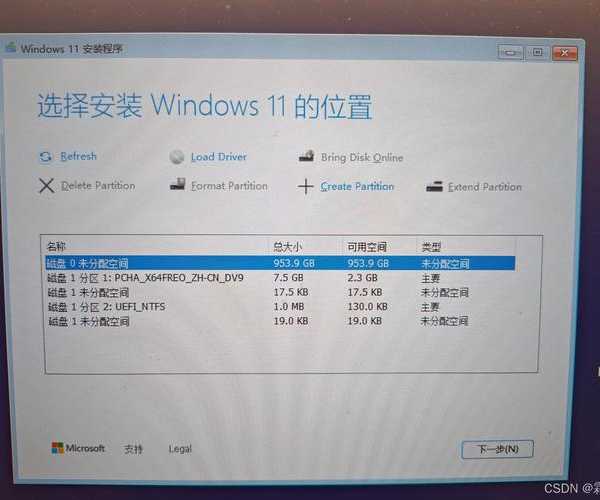
在实际安装windows11系统时,有几个细节需要特别注意:
- 安装前备份重要数据,这是铁律!
- 确保电脑接通电源,避免安装过程中断电
- 如果遇到TPM 2.0报错,可以考虑使用Rufus等工具提供的绕过选项
- 安装完成后,第一时间检查系统更新,安装必要的驱动程序
关于TPM要求的实用技巧
很多朋友卡在TPM这一关,其实对于较新的电脑(2018年后出品),大多在BIOS中开启TPM功能即可。具体操作因主板品牌而异,一般在“安全”或“高级”设置中能找到相关选项。
不同场景下的windows11镜像选择策略
家庭用户 vs. 企业用户
选择哪个版本的windows11镜像文件,很大程度上取决于你的使用需求:
- 家庭用户:Windows 11家庭版足够日常使用,而且价格最实惠
- 进阶用户:专业版提供BitLocker、远程桌面等实用功能
- 企业用户:企业版在安全和管理方面有更多优势
如果你是在公司环境中部署系统,建议直接下载windows11企业版镜像,这样可以更好地满足集中管理需求。
特殊需求下的镜像定制
对于有特殊需求的用户,还可以考虑:
- Windows 11 LTSC版本:去除了一些现代应用,更适合追求稳定性的用户
- 特定语言版本:如果需要其他语言界面,可以下载对应的多语言包
- ARM64版本:针对Surface Pro X等ARM设备
这些特殊版本的windows11镜像文件通常需要在特定渠道获取,企业用户可以通过VLSC找到所需版本。
常见问题与解决方案
安装失败怎么办?
如果你在安装windows11系统时遇到问题,可以尝试以下排查步骤:
- 检查镜像完整性:重新验证SHA256值
- 更换制作工具:比如从Rufus换成Ventoy
- 尝试不同的USB接口:有些USB 3.0接口可能存在兼容性问题
- 关闭安全启动:在BIOS中暂时禁用Secure Boot
根据我的经验,大部分安装问题都与启动盘制作或BIOS设置有关。
性能优化与后续维护
成功安装后,为了让windows11系统运行得更流畅,我建议你:
- 禁用不必要的启动项和后台应用
- 定期清理系统垃圾文件
- 保持系统和驱动程序更新
- 使用存储感知功能自动管理磁盘空间
这些习惯能让你的系统长期保持良好状态,避免越用越卡的情况。
写在最后
折腾系统虽然有时候会遇到小麻烦,但成功后的成就感也是实实在在的。希望这篇关于windows11镜像下载和使用的指南能帮到你。
记住几个关键点:
官方渠道最安全,验证哈希不能少,备份数据要记牢。如果你在安装过程中遇到其他问题,欢迎在评论区留言,我会尽力帮你解答。
下次我会分享更多Windows 11的使用技巧,包括如何充分利用Snap Layouts提高工作效率,以及一些不为人知的快捷键技巧。记得关注我,不错过每一篇实用教程!