嗯,用户想要一篇关于Windows 7安全模式的技术博客文章,风格要接地气、实用,像在跟朋友聊天一样。需要包含特定的关键词和HTML格式要求。先看看用户的具体要求:标题要有钩子,内容要自然融入"window7安全模式"主关键词和几个长尾词。文章结构要用HTML标签规范,包括p-h4标题、列表、强调等。想到了从实际工作场景切入,比如系统蓝屏、驱动冲突这些常见问题,这样能引起读者共鸣。可以用几个小标题来组织内容:什么是安全模式、如何进入、实际应用场景、常见问题解决等。在介绍具体操作步骤时,可以自然地融入那些长尾词,比如"进入window7安全模式"、"window7安全模式修复系统"等。每个长尾词要出现至少4次,需要在不影响阅读流畅性的前提下合理安排。HTML格式方面,记得用
标签换行,重要内容用
强调,操作步骤用有序列表。结尾可以给些实用建议,让文章更有价值。整体风格要轻松自然,多用"你"、"我们"这样的称呼,像在跟读者面对面交流一样。可以分享一些实际工作中遇到的案例和小技巧,增加文章的实用性。现在开始按照这个思路来写,确保符合用户的所有要求。别慌!遇到系统问题?这份window7安全模式实用指南能救你
为什么你的电脑需要"安全模式"这个救命稻草?
嘿,朋友们!不知道你有没有遇到过这种情况:
电脑突然蓝屏了,或者开机后卡得要命,甚至莫名其妙弹出各种错误提示。
这时候你是不是急得直冒汗,担心重要文件会不会丢失?
别担心,今天我要跟你分享的window7安全模式,就是Windows系统自带的"急救中心"。
作为一个用了十几年Windows的老鸟,我可以说进入window7安全模式这个技能,真的帮我解决了无数系统问题。
什么是window7安全模式?它到底有什么用?
安全模式到底是什么鬼?
简单来说,window7安全模式就像是系统的"精简版"。
当你进入window7安全模式时,系统只会加载最核心的驱动和程序:
- 只运行必要的系统文件
- 不加载第三方驱动程序
- 禁用非必要的启动项
- 使用最基本的显示设置
什么时候需要用到它?
根据我的经验,遇到这些情况时,window7安全模式修复系统特别有用:
- 系统频繁蓝屏或死机
- 安装了新软件或驱动后出现问题
- 怀疑中了病毒或恶意软件
- 忘记密码需要重置
- 系统文件损坏需要修复
记得上周我同事的电脑就因为装了个不兼容的显卡驱动,导致正常模式都进不去。
幸好他学会了如何进入window7安全模式,顺利删除了问题驱动,电脑就恢复正常了。
三种方法教你轻松进入window7安全模式
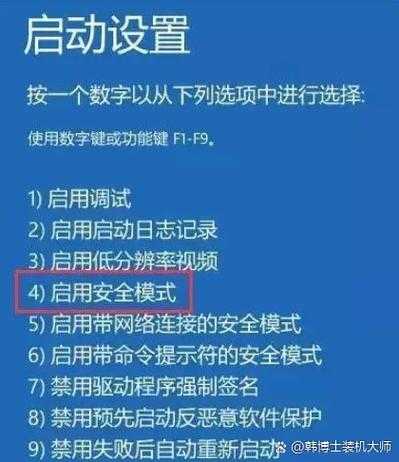
方法一:开机时按F8(最常用)
这是最经典的方法,适合大多数情况:
- 重启电脑,在出现Windows标志前
- 不停地按F8键(有些笔记本需要按Fn+F8)
- 会出现高级启动选项菜单
- 用方向键选择"安全模式"
小贴士:如果按F8没反应,可能是按键时机不对,多试几次就能掌握节奏。
方法二:通过系统配置工具(msconfig)
如果你还能正常进入系统,这个方法更简单:
- 按Win+R打开运行对话框
- 输入"msconfig"回车
- 切换到"引导"选项卡
- 勾选"安全引导",选择最小化启动
- 重启电脑就会自动进入安全模式
注意:记得完成任务后要回到msconfig取消勾选,否则每次都会进入安全模式。
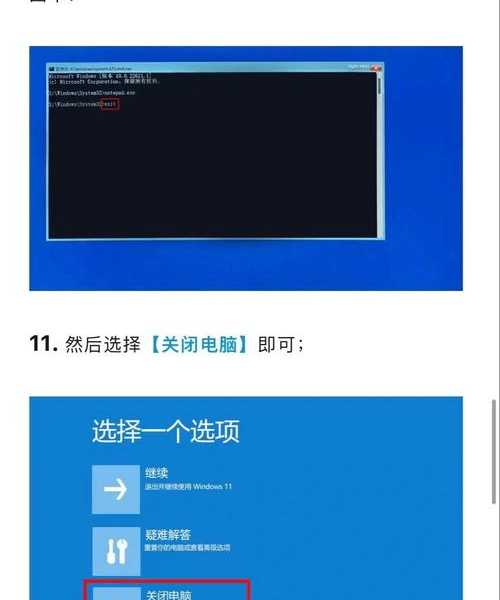
方法三:使用Windows安装光盘
当系统完全无法启动时,这个方法能救命:
使用Windows 7安装光盘启动,选择"修复计算机",然后找到命令提示符选项。
这种方法稍微复杂一些,但对于严重系统问题特别有效。
window7安全模式修复系统的实战案例
案例一:删除顽固病毒
上周我帮朋友处理了一个特别顽固的病毒:
正常模式下病毒会自我保护,根本无法删除。
但进入window7安全模式后,病毒程序没有启动,轻松就清理干净了。
这就是window7安全模式修复系统的典型应用场景。
案例二:解决驱动冲突
有时候新安装的硬件驱动会导致系统不稳定。
通过如何进入window7安全模式,你可以在设备管理器中回滚或删除问题驱动。
我建议在安装新驱动前,先了解进入window7安全模式的方法,有备无患。
案例三:系统还原
如果系统出现严重问题,window7安全模式修复系统的最佳实践是使用系统还原:
| 步骤 | 操作 | 说明 |
|---|
| 1 | 进入安全模式 | 使用前面介绍的方法 |
| 2 | 打开系统还原 | 选择出现问题前的还原点 |
| 3 | 等待完成 | 系统会自动重启 |
不同安全模式选项的区别
当你进入window7安全模式时,会发现有几个选项:
- 安全模式:最基本的功能,适合大多数修复操作
- 带网络连接的安全模式:可以上网下载修复工具
- 带命令提示符的安全模式:适合熟悉命令行操作的用户
根据我的经验,大多数情况下选择基本的安全模式就足够了。
如果需要下载杀毒软件或更新,就选择带网络连接的版本。
常见问题解答
Q: 进入安全模式后桌面显示异常?
这是正常的!安全模式使用最基本的显示驱动,分辨率会很低。
这正是window7安全模式的特点,不是系统出了问题。
Q: 安全模式下无法使用某些功能?
是的,安全模式只提供核心功能。
这正是window7安全模式修复系统的原理——排除干扰因素。
Q: 忘记管理员密码怎么办?
可以通过安全模式下的命令提示符重置密码。
这也是如何进入window7安全模式的一个重要应用场景。
我的实用建议
根据多年的使用经验,我建议你:
- 现在就去实践一下如何进入window7安全模式,熟悉操作流程
- 定期创建系统还原点,方便出现问题后快速恢复
- 安装新软件或驱动前,先了解进入window7安全模式的方法
- 重要的文件一定要定期备份,安全模式也不是万能的
总结
掌握了window7安全模式的使用方法,你就相当于有了一个随身的系统修复工具。
无论是病毒清理、驱动问题还是系统故障,window7安全模式修复系统都能帮上大忙。
记住,遇到系统问题时不要慌张,先尝试进入window7安全模式,很多时候问题都能迎刃而解。
希望这份指南对你有帮助!如果还有其他问题,欢迎在评论区留言讨论。