前言:大家好,我是经常和大家分享各种电脑使用小技巧的技术博主。今天咱们来聊一个看似小但却很影响使用体验的问题——
windo10字体颜色很浅。相信不少朋友都遇到过,屏幕上的文字像蒙了一层纱,看久了眼睛特别累。别急,这篇文章就带你一步步排查原因,找到最适合你的解决方案。
别让眼睛受罪!一招解决“windo10字体颜色很浅”的烦恼
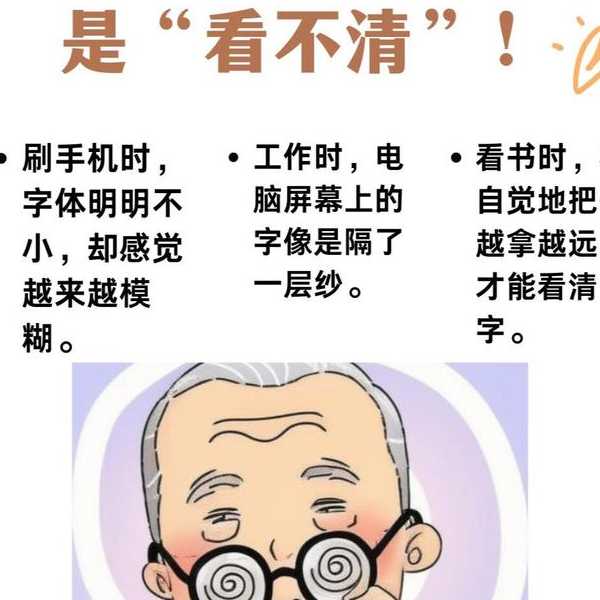
你是不是也遇到过这种情况:打开电脑,发现Windows 10桌面图标下的文字、文件夹里的文件名,或者浏览器里的网页文字,颜色都变得异常浅淡,像是褪了色一样?
windo10字体颜色很浅这个问题,说大不大,但真的非常影响日常使用体验,尤其是需要长时间盯着屏幕工作的朋友,眼睛特别容易疲劳。
今天,我就以一个“过来人”的身份,结合我多年折腾电脑的经验,给大家系统地梳理一下导致这个问题的各种原因以及对应的解决方法。我们会从最简单的设置开始,一步步深入到不那么常见的系统级调整,总有一款能帮到你。
一、首先,检查最容易被忽略的“高对比度”模式
很多时候,
windo10字体颜色很浅怎么调整的第一个排查点,就是高对比度设置。这个功能本意是为了帮助视力有障碍的用户,但有时可能会被不小心开启。
操作步骤很简单:
- 同时按下键盘上的 Windows徽标键 + I,快速打开“设置”窗口。
- 点击“轻松使用”。
- 在左侧菜单栏中选择“高对比度”。
- 查看右侧“使用高对比度”的开关是否为“开”。如果是,请将其关闭。
如果这就是原因,那么关闭后屏幕会闪烁一下,字体颜色瞬间就会恢复正常。这是解决
windo10字体颜色浅怎么办最快的方法,务必首先尝试!
二、调整ClearType文本,让字体轮廓更清晰
如果高对比度没问题,那接下来我们就要请出Windows的一个“隐藏”神器——ClearType文本调谐器。它的作用是让屏幕上的文字显示得更清晰、更锐利,对于改善
windo10字体颜色很淡看不清的状况有奇效。
下面是详细的调整流程:
- 在Windows搜索框(任务栏上的放大镜图标)里输入 ClearType,然后选择“调整ClearType文本”。
- 确保“启用ClearType”选项是勾选状态,然后点击“下一步”。
- 系统会让你在一系列文本示例中,选择你认为显示最清晰、最舒服的一个。这一步很关键,请根据你眼睛的真实感受来选择,通常需要选择4-5次。
- 完成所有选择后,点击“完成”。
这个过程是
解决windo10字体颜色浅问题非常有效的一环,它针对你的特定显示器进行了优化,能显著提升文字的易读性。我强烈建议每一位用户,无论是否遇到字体问题,都花一分钟时间配置一下。
三、校准显示器颜色,从根源改善显示效果
有时候,字体颜色浅并非系统设置问题,而是显示器本身的颜色显示不准。比如亮度太高、对比度太低,或者色温偏冷,都会让黑色文字看起来发灰。这时候,我们就需要动用Windows自带的显示器颜色校准工具。这可以说是
windo10字体颜色很浅怎么调整的终极手段之一。
校准步骤:
- 在搜索框输入“颜色校准”或 dccw,打开“显示颜色校准”工具。
- 按照向导一步步操作,它会引导你调整显示器的伽马、亮度、对比度和色彩平衡。
- 重点在于调整“伽马值”和“对比度”,这两个参数直接影响黑白文字的对比鲜明程度。
- 校准完成后,系统还会提供一个文本调谐器,让你检查校准后的文字显示效果。
小贴士:在进行校准时,最好确保环境光线稳定,并把你显示器的亮度、对比度先恢复到出厂默认值,这样校准效果最好。
四、更新或回滚显卡驱动程序
显卡驱动是连接系统和显示器的桥梁,一个不兼容或有Bug的驱动,完全可能导致各种显示异常,包括我们的主题——
windo10字体颜色很浅。
排查方法:
- 更新驱动:右键点击“开始”按钮,选择“设备管理器”。展开“显示适配器”,右键点击你的显卡,选择“更新驱动程序”。
- 回滚驱动:如果这个问题是在你更新了显卡驱动之后才出现的,那么可以尝试回滚。同样在设备管理器的显卡属性里,选择“驱动程序”选项卡,点击“回退驱动程序”。
五、创建一个新的用户配置文件
这是一个偏门但偶尔能解决疑难杂症的方法。有时候,当前用户的配置文件可能已损坏,导致一些个性化设置(包括字体渲染)出现异常。
操作如下:
- 打开“设置” > “账户” > “家庭和其他用户”。
- 点击“将其他人添加到这台电脑”,然后按照提示创建一个新的本地管理员账户。
- 注销当前账户,登录到新创建的用户账户。
- 检查在新账户下,windo10字体颜色很浅的问题是否还存在。
如果新账户下字体显示正常,那么基本可以确定是原用户配置文件的问题。你可以将文件迁移到新账户后,删除旧账户。
总结与最佳实践建议
面对
windo10字体颜色很浅这个问题,我们不要慌张,按照从简到繁的顺序进行排查:
| 问题优先级 | 解决方法 | 适用场景 |
| ⭐️⭐️⭐️⭐️⭐️ (首选) | 检查并关闭高对比度模式 | 字体颜色整体异常浅淡,可能误触发了辅助功能 |
| ⭐️⭐️⭐️⭐️ | 运行ClearType文本调谐器 | 字体边缘模糊,清晰度不够,适用于所有用户优化 |
| ⭐️⭐️⭐️ | 校准显示器颜色 | 显示器本身显示偏色,亮度/对比度设置不当 |
| ⭐️⭐️ | 更新/回滚显卡驱动 | 在更新系统或驱动后突然出现的问题 |
| ⭐️ | 创建新用户配置文件 | 以上方法均无效时的最终排查手段 |
希望这篇详细的教程能帮助你彻底解决
windo10字体颜色很浅的困扰。其实,Windows系统本身提供了非常多像ClearType和颜色校准这样贴心且强大的工具,善于利用它们,能极大提升我们的使用舒适度。如果你还有其他关于Windows使用的疑问,欢迎在评论区留言,我们一起探讨!