别急!3秒找到控制面板,资深IT告诉你windo10 控制面板在哪
前言:那个熟悉的“控制面板”真的藏起来了吗?
你是不是也遇到过这种情况?想调整一下系统设置,或者卸载个软件,习惯性地想打开控制面板,结果在开始菜单里翻来翻去就是找不到它。别担心,这绝对不是你的问题!自从Windows 10/11大力推广现代化的“设置”应用后,微软确实有意无意地把传统的控制面板“藏”得更深了。
但作为一个用了十几年Windows的老鸟,我可以负责任地告诉你:
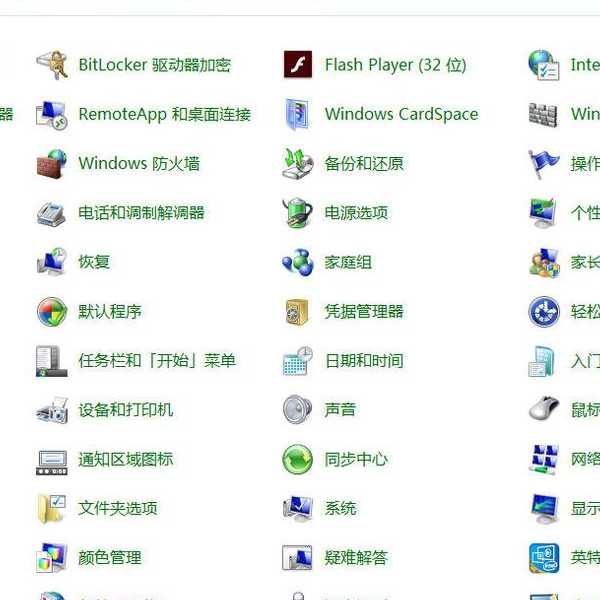
控制面板不仅还在,而且对于很多高级设置来说,它依然是不可替代的“神器”。今天,我就把自己常用的几种方法,包括一些隐藏技巧,毫无保留地分享给你,保证你再也不用为“windo10 控制面板在哪”这个问题而发愁。
一、最直接的方法:3秒召唤控制面板
1. 使用搜索功能(最快!)
这是我最推荐,也是效率最高的方法。
操作步骤:- 直接在你的任务栏上,点击那个放大镜图标或者Cortana搜索框。
- 输入“控制面板”四个字。
- 看到结果了吗?直接按回车键打开它!
整个过程不超过3秒,这就是
Windows系统的强大之处,它的全局搜索功能非常精准。很多时候,我们绞尽脑汁在菜单里翻找,不如直接告诉系统我们想要什么。
2. 运行命令(高手最爱)
如果你是键盘流,喜欢那种指尖飞舞的感觉,这个方法一定适合你。
操作步骤:- 按下键盘上的 Win + R 组合键,调出“运行”对话框。
- 输入命令:control
- 点击“确定”或直接按回车,控制面板就会瞬间弹出。
这个方法特别适合在服务器或者没有开始菜单的特定环境下使用,是系统管理员的必备技能。
二、传统但可靠的方法:在开始菜单中找到它
虽然微软把它藏起来了,但我们还是可以把它“请”回到开始菜单的显眼位置。
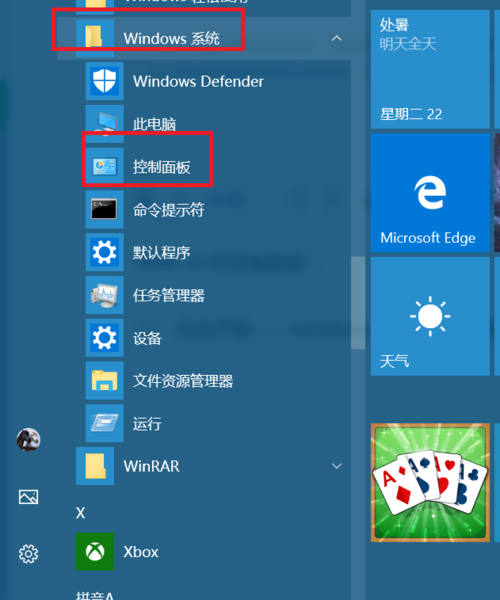
1. 从“Windows 系统”文件夹里找
- 点击屏幕左下角的“开始”按钮。
- 在所有应用列表中,找到并展开“Windows 系统”文件夹。
- 在里面你就能看到“控制面板”的图标了。
2. 将控制面板固定到开始菜单或任务栏
找到一次太麻烦?我们可以一劳永逸!
- 用上面任何一种方法打开控制面板后,在任务栏的图标上右键点击。
- 选择“固定到任务栏”。
这样,以后你只需要在任务栏点一下就能打开了,超级方便。这也是充分利用了
Windows系统的高度可定制性,你可以把最常用的工具都放在触手可及的地方。
三、进阶技巧:通过文件资源管理器访问
这个方法知道的人不多,但非常巧妙。
操作步骤:- 打开任意一个文件夹(文件资源管理器)。
- 注意看地址栏,点击地址栏左侧的箭头,会下拉出一个菜单。
- 在这个菜单里,你就能直接看到“控制面板”的选项,点击即可进入。
这个方法揭示了一个事实:控制面板在系统中其实是以一个特殊“位置”的形式存在的,理解了这一点,你对
Windows系统的认知又会更深一层。
四、终极秘籍:创建桌面快捷方式
如果你就是怀念那个在桌面一点即开的经典感觉,没问题,我们可以把它“变”回来。
操作步骤:- 在桌面空白处点击鼠标右键,选择“新建” -> “快捷方式”。
- 在“请键入对象的位置”输入框中,输入:explorer shell:ControlPanelFolder
- 点击“下一步”,给这个快捷方式起个名字,比如“控制面板”。
- 点击“完成”。
现在,你的桌面上就有了一个百分百可用的控制面板快捷方式了!这个技巧特别适合给家里不太熟悉电脑的长辈设置,让他们用起来和以前的Windows一样顺手。
五、为什么我们还需要控制面板?
你可能会问,既然有了新的“设置”应用,为什么我们还要费劲去找控制面板呢?问得好!这就要说到
Windows系统的设计哲学了:为了兼容性和功能的完整性。
控制面板 vs 设置应用
| 功能对比 | 控制面板 | 设置应用 |
|---|
| 高级网络设置 | ✅ 完整支持 | ❌ 功能受限 |
| 管理旧版程序 | ✅ 程序和功能 | ❌ 无法完全替代 |
| 设备管理器 | ✅ 快速访问 | ⚠️ 需要多步跳转 |
| 系统和安全 | ✅ 集中管理 | ⚠️ 设置分散 |
简单来说,
“设置”应用更适合日常的、简单的系统调整,界面更友好。而
控制面板则保留了几乎所有高级和专业的系统管理功能。比如,你想彻底卸载一个软件并清理其残留,或者配置复杂的网络共享权限,控制面板依然是你的最佳选择。这也是为什么资深用户总是离不开它的原因。
总结与建议
好了,关于“windo10 控制面板在哪”这个问题,我们已经找到了至少5种解决方法。我们来快速回顾一下:
- 日常最快: 使用搜索功能,输入“控制面板”。
- 键盘高手: 运行 control 命令。
- 一劳永逸: 将其固定到开始菜单或任务栏。
- 另辟蹊径: 通过文件资源管理器的地址栏访问。
- 经典怀旧: 在桌面创建专用快捷方式。
我的个人建议是,
将控制面板固定到任务栏,这样你就能在需要的时候瞬间调用它。同时,也要慢慢熟悉新的“设置”应用,因为未来的Windows肯定会继续朝这个方向发展。
希望这篇教程能彻底解决你的疑惑!如果你在使用的过程中还遇到了其他关于
Windows系统的“疑难杂症”,欢迎在评论区告诉我,我很乐意为你解答。别忘了收藏这篇文章,下次再找不到控制面板的时候,回来看看就行了!