效率翻倍!键盘打开windo10记事本,让你告别鼠标点点点效率翻倍!键盘打开windo10记事本,让你告别鼠标点点点
前言:为什么你需要学会用键盘打开记事本?
大家好,我是你们的技术博主老张!今天我们来聊聊一个看似简单却非常实用的技能——
键盘打开windo10记事本。你可能会想,这有什么好学的?点一下开始菜单不就行了?
但想象一下这些场景:你在全屏写代码时突然需要记个临时信息,或者双手正在键盘上飞舞时不想被鼠标打断思路。这时候,如果你能
用键盘快速打开windo10记事本,效率立马提升一个档次!
基础篇:3种最实用的键盘打开方法
方法一:Win+R运行命令(最经典)
这是我最推荐的方法,也是
用键盘快速打开windo10记事本最直接的方式:
- 按下Win键+R键组合,调出"运行"对话框
- 输入"notepad"(不需要引号)
- 按下回车键
整个过程不到2秒!这种方法特别适合习惯使用命令行的用户,而且这个命令在Windows各个版本中都通用。
方法二:Win键直接搜索(最直观)
如果你不太记命令,这个方法会更友好:
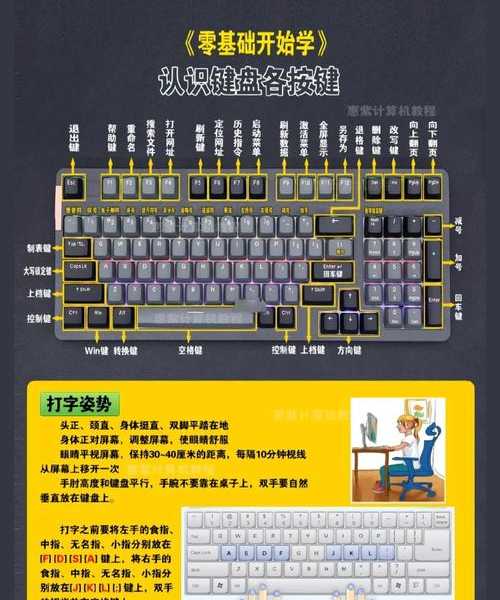
- 直接按下Win键(键盘左下角那个Windows标志的键)
- 开始输入"记事本"三个字
- 当搜索结果出现后,按回车键即可打开
这个方法体现了Windows系统的智能搜索功能,你甚至不需要输完整个词,输入"jsb"可能就能匹配到记事本了。
方法三:快捷键组合(最高效)
如果你想追求极致效率,可以创建自定义快捷键:
- 在桌面右键新建一个记事本的快捷方式
- 右键该快捷方式选择"属性"
- 在"快捷键"栏位设置你喜欢的组合,比如Ctrl+Alt+N
设置好后,任何时候按下这个组合键,记事本就会立即弹出!这种
键盘快速打开windo10记事本的方式最适合高频使用用户。
进阶技巧:让记事本使用更得心应手
技巧一:快速打开特定文件
如果你经常需要编辑同一个文本文件,可以把这个文件的快捷方式固定到任务栏,然后使用
Win键+数字键的组合来快速打开。
比如你把记事本固定到任务栏第一个位置,那么按下
Win+1就能立即启动,这比每次都要从头开始
用键盘快速打开windo10记事本要方便得多。
技巧二:命令行高级用法
对于程序员或者系统管理员,还可以在命令提示符或PowerShell中直接使用记事本打开特定文件:
| 命令 | 功能 |
|---|
| notepad 文件名.txt | 打开指定文本文件 |
| notepad . | 打开当前目录 |
常见问题解答
问题一:为什么我的Win+R打开notepad没反应?
这可能是因为系统文件损坏或者记事本程序被误删了。你可以尝试在PowerShell中运行"
sfc /scannow"来修复系统文件。
问题二:有没有更专业的文本编辑器推荐?
当然有!虽然Windows自带的记事本简单易用,但如果你需要更强大的功能,可以考虑这些替代品:
- Notepad++:免费、轻量、支持多种编程语言
- VS Code:微软出品,功能强大但相对较重
- Sublime Text:界面美观,响应速度快
不过对于简单的文本编辑需求,
键盘打开windo10记事本已经足够满足日常使用了。
实际应用场景
场景一:临时记录信息
当你在进行其他工作时突然需要记下一些信息,用键盘快速调出记事本比切换应用程序要高效得多。我个人的习惯是设置一个全局快捷键,任何时候都能调出记事本记录灵感。
场景二:快速编辑配置文件
作为开发人员,我经常需要编辑各种配置文件。通过
键盘快速打开windo10记事本,我可以在命令行中直接输入"notepad config.ini"来编辑文件,避免了在图形界面中层层查找的麻烦。
总结
掌握了
键盘打开windo10记事本的各种方法后,你会发现日常工作效率有了明显提升。特别是对于那些需要频繁使用文本编辑功能的用户来说,这些技巧能够节省大量时间。
记住,最好的方法不一定是最复杂的,而是最适合你工作习惯的。建议你先从Win+R的方法开始练习,等熟练后再尝试其他更高级的技巧。
希望这篇文章对你有帮助!如果你有其他关于Windows使用技巧的问题,欢迎在评论区留言讨论。我们下期再见!