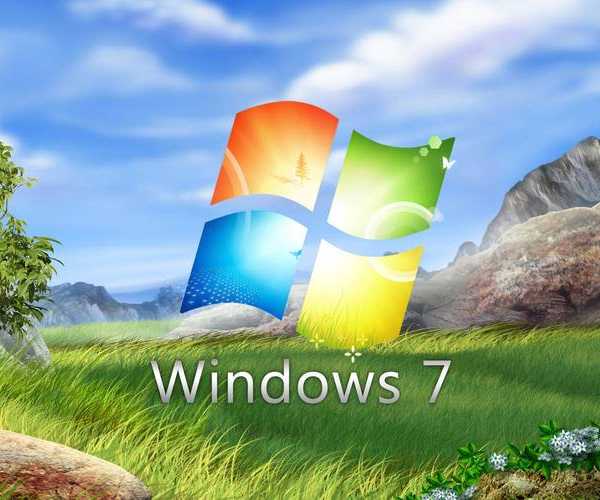
还在怀念经典?手把手教你打造个性化的电脑主题window7,让老系统焕发新生!
引言:为什么我们依然钟情于window7主题?
大家好,我是你们的技术老朋友。今天我们来聊聊一个经典话题——
电脑主题window7。虽然win7已经退出主流支持多年,但它的Aero毛玻璃效果、经典的开始菜单,至今仍让无数用户念念不忘。
我最近就帮一位做设计的同事重装了系统,他坚持要用win7,原因很简单:"win7的窗口主题对老软件的兼容性最好,而且看着不累眼。"这让我意识到,
个性化你的window7桌面主题不仅仅是为了美观,更是为了提升工作效率和使用的舒适度。
准备工作:打造完美window7主题的前置步骤
检查系统兼容性
在开始折腾
如何安装window7主题包之前,我们需要先确保系统已经做好了准备:
- 确认你的window7版本(家庭版、专业版、旗舰版)
- 检查系统是否已开启Aero特效
- 确保有足够的磁盘空间存放主题文件
- 建议创建系统还原点,以防万一
必备工具和资源
想要
免费下载window7主题资源,我推荐这几个靠谱的网站:
- Microsoft官方主题画廊(部分仍可访问)
- DeviantArt社区(全球最大的艺术家社区)
- ThemeBeta(专门的主题分享站)
实战教程:三步搞定window7主题定制
第一步:基础主题应用
最简单的
电脑主题window7定制方法就是使用系统自带的主题功能:
1. 右键桌面选择"个性化"
2. 在Aero主题中选择你喜欢的预设
3. 点击"窗口颜色"进一步调整透明度和颜色
4. 可以分别设置声音方案和屏幕保护程序
专业提示:如果你觉得Aero特效影响性能,可以在"性能选项"中调整视觉效果,找到美观和流畅的平衡点。
第二步:安装第三方主题包
当系统自带的主题无法满足你时,
寻找高质量的window7主题包就成了必然选择。这里有个小技巧:
- 下载主题包后,通常需要破解系统文件才能安装
- 推荐使用WindowBlinds或UXThemePatcher等工具
- 安装前务必扫描文件安全性
- 记得备份原始系统文件
我上周试了一款模仿macOS的主题,效果惊人,几乎让我的老thinkpad焕然一新。不过要提醒大家,太复杂的主题可能会拖慢老电脑的速度。
第三步:深度个性化定制
真正的
电脑主题window7高手不会满足于现成的主题包。我们可以通过以下工具进行深度定制:
| 工具名称 | 主要功能 | 适用人群 |
|---|
| Rainmeter | 桌面小部件和系统监控 | 技术爱好者和数据控 |
| StartIsBack | 开始菜单定制 | 怀念经典开始菜单的用户 |
| CursorFX | 鼠标指针定制 | 注重细节的完美主义者 |
常见问题与解决方案
主题安装失败怎么办?
这是
window7主题美化过程中最常见的问题。通常原因有:
- 系统版本不兼容 - 尝试以兼容模式运行安装程序
- 权限不足 - 右键选择"以管理员身份运行"
- 文件损坏 - 重新下载主题包
主题导致系统变慢如何优化?
如果你发现应用新主题后系统变慢,可以:
- 关闭不必要的视觉特效
- 减少同时运行的小部件数量
- 选择资源占用较少的主题变体
- 定期清理系统缓存
进阶技巧:让window7主题更符合你的工作需求
为程序员定制的主题方案
作为经常写代码的人,我推荐深色系主题,比如"Dark Visual Studio"风格的window7主题,能有效减少长时间编码的眼部疲劳。
为内容创作者优化的主题配置
如果你主要用电脑做设计或视频编辑,建议选择中性灰色的主题基调,这样在进行色彩敏感的工作时更准确。
结语:个性化你的数字工作空间
通过今天的分享,相信你已经掌握了
电脑主题window7的定制要领。记住,好的主题不仅仅是好看,更要实用和符合你的工作习惯。
最后的小建议:不要一次性安装太多主题,选择1-2个最适合的长期使用,这样才能真正提升工作效率。如果你在定制过程中遇到任何问题,欢迎在评论区留言,我会尽力帮你解决!
希望你的window7桌面能成为你高效工作的得力助手,而不仅仅是一个漂亮的摆设。下次再见!