别急着点下一步!这才是windo10重装系统的正确姿势,小白也能一次成功
前言:为什么你的电脑越来越卡?
嘿,朋友们!是不是感觉你的Windows 10电脑最近有点“力不从心”了?开机慢得像蜗牛,软件响应要等半天,甚至时不时蓝屏给你看?
作为一个搞了十几年电脑的老司机,我太懂这种感受了。很多时候,这些问题都不是换个硬件就能解决的,最彻底的解决办法就是来一次干净的
windo10重装系统。
今天我就手把手教你,如何像专业人士一样,安全、高效地完成这次“系统大扫除”。
重装前的准备工作:千万别跳过这一步!
数据备份是重中之重
我记得有一次帮朋友重装系统,他信誓旦旦地说资料都备份好了,结果装完才发现桌面上的重要文件全没了。所以,在开始任何
windo10重装系统步骤之前,请务必做好备份:
- 文档、图片、视频:检查桌面、文档、下载、图片等文件夹
- 浏览器书签:导出或同步到云端账户
- 软件配置和许可证:记录关键软件的激活信息
- 驱动程序:提前下载网卡驱动,以防装完系统上不了网
制作启动盘:你的系统安装钥匙
现在我们来准备最重要的工具——Windows 10安装U盘。这是整个
windo10重装系统教程的核心环节:
- 准备一个容量至少8GB的U盘(里面的数据会被清空)
- 到微软官网下载Media Creation Tool工具
- 运行工具,选择“为另一台电脑创建安装介质”
- 按照提示制作启动U盘,这个过程大概需要20-30分钟
正式开始:一步步带你完成windo10重装系统
BIOS设置与启动
制作好启动盘后,重启电脑并进入BIOS设置(通常是开机时按F2、Del或F12键):
- 将U盘设置为首选启动设备
- 如果需要,开启UEFI启动模式(新电脑推荐)
- 保存设置并退出,电脑会自动从U盘启动
安装过程详解
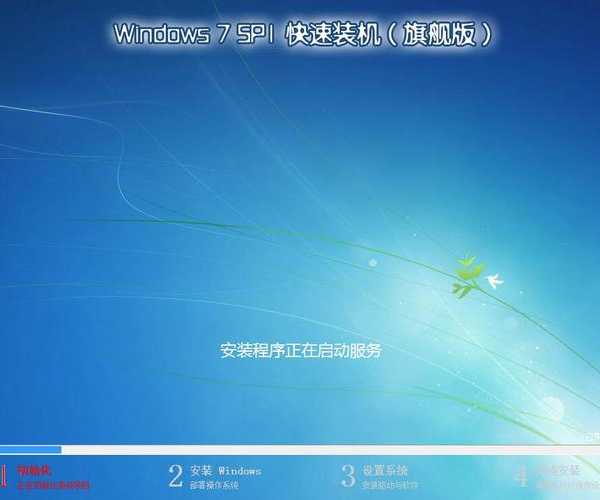
现在你看到了Windows安装界面,跟着我的
windo10重装系统指南来操作:
- 选择语言、时间和键盘偏好,点击“下一步”
- 点击“现在安装”,输入产品密钥(如果没有可以稍后激活)
- 选择“自定义:仅安装Windows(高级)”
- 在这个windo10重装系统过程中最关键的一步:删除所有分区,然后新建分区让系统自动分配空间
- 等待安装完成,期间电脑可能会重启几次
初次设置与驱动安装
系统安装完成后,你会进入初始设置界面。这里有几个小建议:
- 隐私设置建议选择“自定义”,关闭不必要的数据收集
- 创建本地账户即可,不一定需要微软账户
- 进入桌面后,第一件事就是安装必要的驱动程序
| 驱动类型 | 优先级 | 获取方式 |
|---|
| 网卡驱动 | 最高 | 提前下载或使用驱动人生等工具 |
| 显卡驱动 | 高 | NVIDIA/AMD/Intel官网下载 |
| 声卡、芯片组驱动 | 中 | Windows Update或主板官网 |
重装后的优化:让新系统飞起来
必要的系统设置
全新的系统就像一张白纸,正确的设置能让它发挥最佳性能。根据我的
windo10重装系统经验,这几项设置特别重要:
- 开启Windows Update,确保系统安全
- 调整电源选项为“高性能”模式
- 关闭不必要的开机启动项
- 配置Windows Defender或安装第三方安全软件
软件安装策略
重装系统后安装软件也要有策略,不要一股脑把所有软件都装回来:
- 先安装办公、通信等必需软件
- 游戏、专业软件等可以按需逐步安装
- 建议使用绿色版或便携版软件,减少系统盘负担
- 定期清理不需要的软件,保持系统整洁
常见问题与解决方案
安装过程中可能遇到的问题
即使在最详细的
windo10重装系统教程中,也可能会遇到各种问题。这里我整理了几个常见情况:
- 问题1:安装过程中提示“无法创建新的分区”
解决方案:删除所有分区后,直接点击“下一步”,让安装程序自动处理 - 问题2:安装完成后无法启动
解决方案:检查BIOS中的启动顺序,确保硬盘在U盘之前 - 问题3:驱动程序不兼容
解决方案:到设备官网下载最新版本的驱动程序
总结:重装系统其实很简单
看到这里,你是不是发现
windo10重装系统并没有想象中那么复杂?只要按照我的这个
windo10重装系统指南一步步来,基本上都能成功。
记住几个关键点:备份数据、制作启动盘、正确分区、安装驱动。这些都是我多年
windo10重装系统经验的总结。
如果你还是不太放心,可以先在虚拟机里练习一下。或者找个懂电脑的朋友在旁边指导,这样第一次
windo10重装系统过程就会顺利很多。
希望这篇教程能帮到你!如果遇到其他问题,欢迎在评论区留言,我会尽力帮你解答。
祝你重装顺利,让老电脑重获新生!