别再花冤枉钱!手把手教你mac 安装window7,双系统自由切换真香!
为什么我要在Mac上装Windows 7?
你是不是也遇到过这样的困扰:公司用的专业软件只有Windows版本,但你又舍不得MacBook的流畅体验和精致外观?别担心,今天我就来分享一个超级实用的解决方案——
mac 安装window7。作为一个多年的双系统用户,我可以负责任地告诉你,这个组合真的能让你工作和娱乐两不误!
记得我刚入职那会儿,公司配的是MacBook Pro,但财务软件和某些内部系统只能在Windows环境下运行。当时我就研究了各种
在mac上安装windows7的方法,试过虚拟机也试过Boot Camp,最终找到了最稳定高效的方案。今天就把这些经验毫无保留地分享给大家!
准备工作:这些工具一个都不能少
在开始
mac安装windows7教程之前,你需要准备好以下材料:
- 一台支持Windows 7的Mac电脑(2015年之前的型号比较合适)
- Windows 7安装光盘或ISO镜像文件
- 至少16GB的U盘一个
- 备份好重要数据(这个很重要,说三遍!)
- 电源适配器(确保整个过程不会断电)
两种方法任你选:Boot Camp vs 虚拟机
方法一:Boot Camp助理(推荐给需要性能的用户)
如果你需要运行对性能要求较高的软件,比如CAD、视频剪辑等,那么
使用boot camp在mac上安装windows7是最佳选择。这种方法能让Windows系统直接使用硬件资源,性能损失最小。
具体操作步骤:
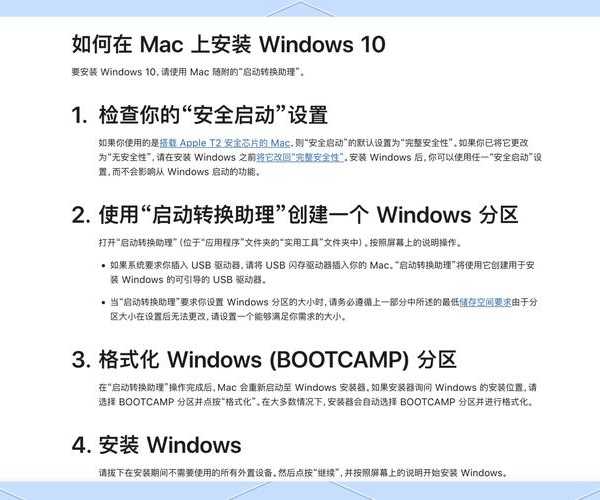
- 打开"应用程序"→"实用工具"→"Boot Camp助理"
- 按照提示创建Windows安装磁盘
- 为Windows系统划分磁盘空间(建议至少60GB)
- 插入U盘,开始下载Windows支持软件
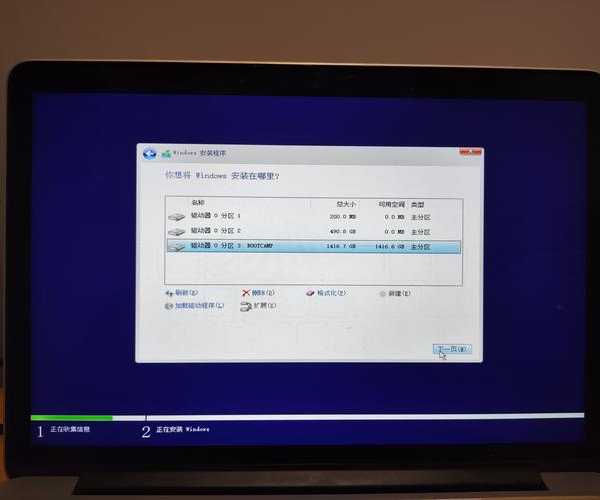
- 重启电脑后按照提示安装Windows 7
Boot Camp安装的小贴士:
在进行
mac安装windows7步骤详解时,有几点需要特别注意:
- 分区时一定要谨慎,避免误删Mac系统数据
- 安装过程中保持网络连接,以便自动下载驱动
- 首次进入Windows后,记得安装Boot Camp控制面板
方法二:虚拟机方案(适合轻度使用)
如果你只是偶尔需要使用Windows软件,那么虚拟机可能是更好的选择。我常用的Parallels Desktop就非常适合
在mac上安装windows7系统,它的融合模式让你可以在Mac界面下直接运行Windows程序。
虚拟机安装Windows 7的优势:
| 优点 | 说明 |
|---|
| 无需重启切换 | 在Mac系统中直接运行Windows应用 |
| 文件共享方便 | 可以直接拖拽文件 between两个系统 |
| 系统隔离安全 | Windows系统问题不会影响Mac |
常见问题排查:遇到问题别慌张
驱动问题解决方案
在完成
mac安装windows7详细指南后,最常见的issue就是驱动不兼容。特别是较新的Mac设备,Windows 7可能无法识别某些硬件。这时候你需要:
- 通过Boot Camp助理下载最新驱动
- 访问苹果官网的支持页面寻找解决方案
- 尝试使用兼容模式安装驱动
性能优化技巧
为了让
mac安装windows7体验更加流畅,我建议你进行以下优化:
- 在Windows中禁用不必要的视觉特效
- 定期清理磁盘碎片
- 关闭不需要的启动项
- 确保安装了所有系统更新
为什么我推荐Windows 7?
虽然现在Windows 10/11已经普及,但Windows 7依然有其独特的优势。特别是在某些企业环境中,
在mac上安装windows7的实用性体现在:
- 系统资源占用更少,在老设备上运行更流畅
- 对老旧软件的兼容性更好
- 界面简洁,学习成本低
- 稳定性经过长期验证
最后的建议
通过这篇
mac安装windows7教程,相信你已经掌握了在Mac上安装Windows 7的各种技巧。无论你选择Boot Camp还是虚拟机方案,记得先备份重要数据,然后按照步骤耐心操作。
如果你在安装过程中遇到任何问题,欢迎在评论区留言,我会尽力帮你解决。毕竟,能够帮助大家解决问题,正是我作为技术博主最大的成就感!
记住:技术是为了让生活更美好,不要被工具限制了自己的创造力。希望这篇教程能帮助你在Mac和Windows之间找到完美的平衡点!