下班忘记关电脑?教你用window7定时关机轻松解决
为什么你需要掌握window7定时关机?
上周我加班到凌晨,走的时候脑子都是懵的,第二天发现电脑竟然开了一整夜!
这种经历相信你也遇到过:下载大文件时、渲染视频时,或者只是单纯想限制孩子的电脑使用时间...
今天要分享的window7定时关机技巧,就是专门解决这些痛点的
系统自带神器!
基础版:用命令搞定定时关机
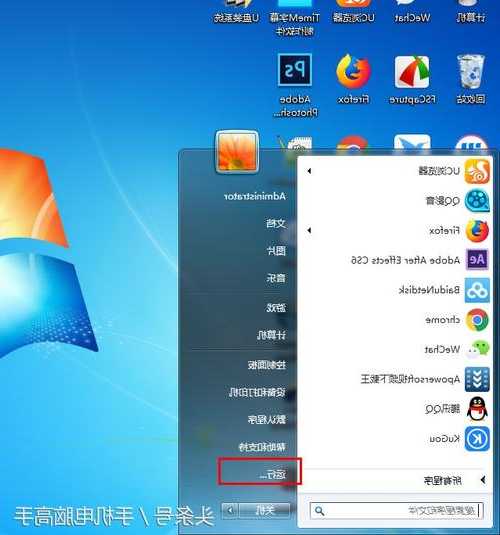
按下
Win+R调出运行窗口,输入这个万能命令:
shutdown -s -t 3600- -s 表示关机操作
- -t 3600 代表3600秒后执行(1小时)
- 时间可以自由调整,比如1800秒就是半小时
上周我用这个方法帮邻居家小孩设置了
window7定时关机,完美解决了作业时间管理问题!
进阶技巧:创建定时关机快捷方式
步骤一:创建快捷方式
1. 桌面右键 → 新建 → 快捷方式
2. 输入位置:
C:\Windows\System32\shutdown.exe -s -t 18003. 取个直观的名字:"30分钟后关机"
步骤二:更换炫酷图标
右键快捷方式 → 属性 → 更改图标
从
window7系统自带图标库里选个醒目的,我常用那个红色电源按钮~
高阶玩法:用任务计划实现智能关机
场景案例:每天23点自动关机
- 控制面板 → 管理工具 → 任务计划程序
- 创建基本任务 → 命名为"每日自动关机"
- 触发器选"每天",设置23:00
- 操作选"启动程序",输入
shutdown.exe -s
这个
window7定时关机方案特别适合:
- 网管统一管理公司电脑
- 家长控制孩子作息
- 长期挂机下载的情况
你可能遇到的坑
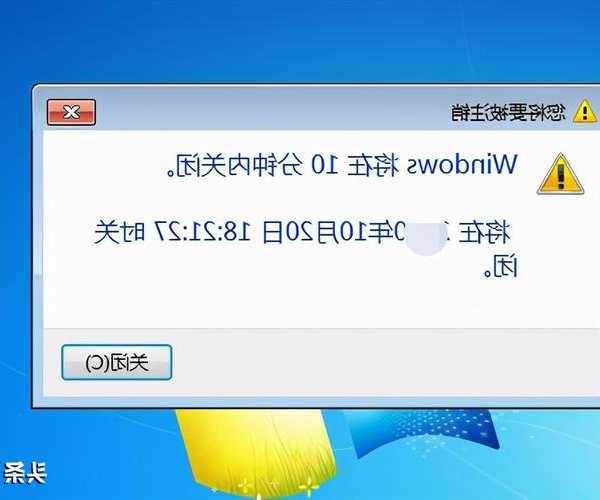
错误提示:"系统即将关机"怎么办?
这是window7的安全机制,取消命令很简单:
shutdown -a建议把这个命令也做成快捷方式放在桌面,我称之为
救命按钮!
关机前如何保存工作?
window7系统有个隐藏功能:关机前执行脚本
在任务计划里添加"关机前提醒"任务:
1. 触发器选"关机时"
2. 操作选"显示消息",内容写"重要文件记得保存!"
为什么推荐用系统自带功能?
比起第三方软件,
window7定时关机有三大优势:
| 优势 | 说明 |
|---|
| 零成本 | 不用安装任何软件 |
| 低占用 | 不占用系统资源 |
| 高可靠 | 系统级功能最稳定 |
上周公司IT小哥还跟我吐槽:某定时关机软件居然自己崩溃了,结果电脑通宵跑着3D渲染...
我的私藏技巧
把
window7定时关机命令和取消命令做成批处理文件:
@echo off
echo 1. 1小时后关机
echo 2. 立即取消关机
choice /c 12 /n /m "请选择:"
if errorlevel 2 shutdown -a
if errorlevel 1 shutdown -s -t 3600
保存为.bat文件,双击就能用!这才是真正的
一键操作~
写在最后
这些
window7定时关机技巧都是我多年实战总结的,特别是那个批处理脚本,帮我们设计部省了不少电费!
如果你有更酷的玩法,欢迎在评论区交流。下期可能会分享
window7远程关机的企业级方案,想看的扣1!
记住:用完电脑随手关机是好习惯,但有了这些技巧,偶尔忘记也没关系啦~