电脑突然没声音?手把手教你搞定window7声卡驱动问题
一、为什么你的win7突然"哑巴"了?
上周帮同事老张修电脑,他气急败坏地说:"我这window7声卡驱动是不是中邪了?昨天还好好的,今天开机直接变哑巴!"相信很多用win7的朋友都遇到过类似情况。
其实
window7声卡驱动异常是个经典问题,常见症状包括:
- 右下角小喇叭显示红叉
- 播放设备里找不到输出设备
- 设备管理器出现黄色感叹号
- 突然出现杂音或爆音
1.1 驱动问题的三大元凶
根据我这些年处理
win7声卡驱动故障的经验,90%的问题都逃不过这三个原因:
- 驱动过期:特别是用ghost版系统的,自带驱动可能版本太老
- 驱动冲突:常见于更新系统补丁后
- 硬件识别错误:主板USB接口接触不良都可能引发
二、5分钟自救指南
2.1 基础排查四步走
先别急着重装
window7声卡驱动,试试这几个基础操作:
- 检查音箱/耳机是否插紧(别笑,真有人是插头松了)
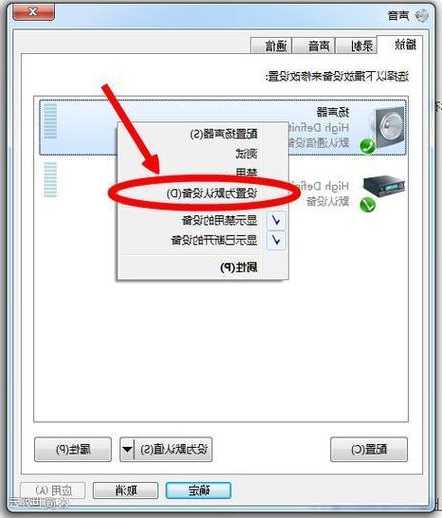
- 右键小喇叭→播放设备→确认默认设备选择正确
- 重启音频服务(Win+R输入services.msc找到Windows Audio)
- 用系统自带的疑难解答(控制面板→疑难解答→音频播放)
2.2 驱动更新实操
如果基础方法无效,就该处理
win7声卡驱动安装问题了:
方法一:自动更新- 右键计算机→管理→设备管理器
- 找到"声音、视频和游戏控制器"
- 右键你的声卡→更新驱动程序软件
- 选择自动搜索更新的驱动程序软件
方法二:手动安装(推荐)| 步骤 | 操作 |
|---|
| 1 | 到主板/笔记本官网下载对应驱动 |
| 2 | 卸载旧驱动(勾选"删除此设备的驱动程序软件") |
| 3 | 安装新下载的驱动包 |
三、高阶玩家必备技巧
3.1 驱动备份与还原
我强烈建议在
window7声卡驱动正常时就做好备份:
- 使用DriverMax等专业工具备份
- 或直接复制C:\Windows\System32\drivers下的.sys文件
3.2 特殊情况的处理
遇到
win7声卡驱动无法安装时,可以尝试:
- 禁用驱动程序强制签名(开机按F8选择禁用)
- 修改注册表HKEY_LOCAL_MACHINE\SOFTWARE\Microsoft\Windows\CurrentVersion\Run
- 使用兼容模式安装(右键安装程序→属性→兼容性)
四、避坑指南
处理
window7声卡驱动问题时,这几个坑我帮你们踩过了:
- 不要用第三方驱动工具一键安装(经常装错版本)
- 不要在设备管理器里直接禁用声卡
- 记得创建系统还原点再操作
五、终极解决方案
如果所有方法都试过还是搞不定
win7声卡驱动异常,建议:
- 重装原版系统(ghost版容易有驱动问题)
- 考虑外置USB声卡(几十块钱就能解决)
- 升级到Win10(微软对win7的驱动支持确实在减少)
最后唠叨一句:window系统虽然偶尔会闹脾气,但它的兼容性和稳定性依然是办公首选。遇到
window7声卡驱动问题别慌,按这个教程一步步来,相信你很快就能找回"声音"!有什么疑问欢迎在评论区交流~