还在为搭建本地测试环境发愁?手把手教你搞定window7 iis下载与配置
为什么我们需要在Win7上安装IIS?
上周有个做PHP开发的朋友找我吐槽,说他为了测试一个简单的网页表单,折腾了半天XAMPP还是报错。其实啊,
在window7系统上配置IIS服务就能完美解决这类需求,特别是当我们只需要测试ASP.NET或静态网页时。
你可能不知道,
window7自带的IIS功能已经足够应付大多数开发场景。比起第三方集成环境,它的优势在于:
- 与系统深度集成,稳定性更高
- 资源占用更少,老电脑也能流畅运行
- 配置过程可视化,适合新手操作
window7 iis下载安装全攻略
准备工作别马虎
首先确认你的window7版本:
- 右键"计算机"选择属性
- 查看系统类型(32位/64位)
- 确保系统已激活(否则可能无法安装)
重要提示:window7的IIS不是通过下载安装包,而是通过系统功能开启!很多新手在这步就走弯路了。
详细安装步骤
方法一:通过控制面板安装
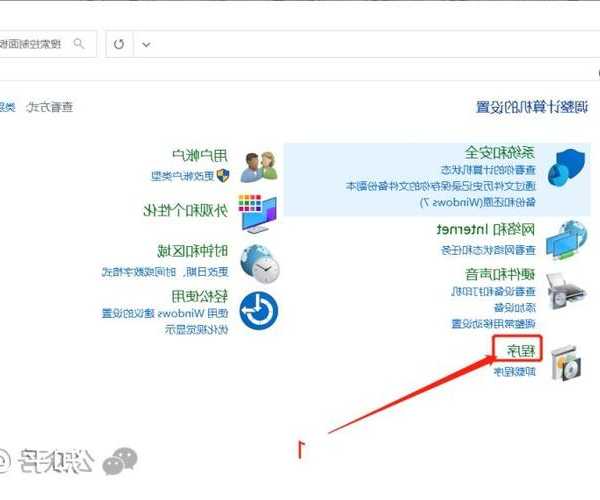
1. 打开控制面板 > 程序和功能
2. 点击左侧"打开或关闭Windows功能"
3. 找到
Internet信息服务(IIS)并勾选
4. 展开树形菜单,建议勾选这些组件:
| 组件名称 | 作用 |
|---|
| Web管理工具 | 提供IIS管理界面 |
| 万维网服务 | 核心Web服务功能 |
| 应用程序开发功能 | 支持ASP.NET等 |
5. 点击确定后,系统会自动配置(可能需要插入安装光盘)
方法二:使用DISM命令(适合无光驱用户)
如果遇到缺少文件的情况,可以:
1. 以管理员身份运行CMD
2. 输入:
DISM /Online /Enable-Feature /FeatureName:IIS-WebServerRole3. 等待进度条完成即可
这个方法会自动从Windows Update下载缺失组件,特别适合
window7 iis安装遇到问题的用户。
配置过程中常见问题解决
错误1:功能安装失败
这个问题通常是因为:
- 系统文件损坏
- 未启用Windows Update服务
- 磁盘空间不足
解决方案:1. 运行sfc /scannow检查系统文件
2. 确保C盘有至少2GB剩余空间
3. 尝试使用上文提到的DISM命令
错误2:本地访问显示403
这是
window7 iis权限配置的典型问题,按这个步骤解决:
1. 打开IIS管理器
2. 选择默认网站 > 编辑权限
3. 在安全选项卡添加"IIS_IUSRS"用户
4. 给予读取和执行权限
记得还要检查应用程序池的.NET版本是否与你的项目匹配!
我的IIS使用心得
在window7平台使用IIS这些年,总结几个实用技巧:
- 绑定多域名:在站点绑定里添加host头,就能用本地测试多个网站
- 启用目录浏览:调试静态资源时特别方便
- 自定义错误页:让测试环境更接近生产环境
最近帮一个创业团队用
window7 iis服务搭建了内部知识库系统,他们反馈比用第三方软件稳定多了,特别是处理Office文档在线预览时特别流畅。
写在最后
虽然现在新电脑都装Win10/11了,但很多企业的老旧设备还是跑着window7。掌握
window7 iis配置方法不仅能解决燃眉之急,更能培养你对Web服务器原理的深入理解。
如果你在安装过程中遇到其他问题,欢迎在评论区留言。下期我会分享如何用IIS搭建FTP服务器,这对需要频繁传输开发文档的团队特别有用!