别只会按电源键!这才是window7重启的正确姿势,第3种方法能救急!
前言:为什么你的window7重启总出问题?
不知道你有没有遇到过这样的情况:电脑卡死了,急着要
window7重启,结果按了半天电源键都没反应;或者重启后重要文件没保存,工作白干了...
其实,很多人在进行window7系统重启时都忽略了一些关键细节。今天我就结合自己多年的使用经验,跟大家分享几种实用的
window7重启方法,特别是最后一种,在系统卡死时特别管用!
一、常规操作:标准window7重启流程
1.1 开始菜单重启法
这是最安全、最标准的
window7重启操作步骤:
- 点击屏幕左下角的"开始"按钮
- 选择右下角的箭头图标
- 点击"重新启动"
这种方法的好处是系统会正常关闭所有程序,避免数据丢失。特别适合在安装软件或更新后需要进行
window7系统重启的情况。
1.2 快捷键重启法
当你需要快速完成
window7重启时,可以试试这个快捷键组合:
- 同时按下Ctrl + Alt + Delete
- 点击右下角的红色电源按钮
- 选择"重新启动"
这个方法在程序无响应时特别有用,因为Ctrl+Alt+Delete有较高的系统优先级。
二、进阶技巧:特殊场景下的window7重启方案
2.1 系统卡死时的强制重启
上周我同事的电脑就遇到了这种情况:系统完全卡死,鼠标键盘都没反应。这时候就需要用到强制
window7重启:
- 长按电源键5秒以上,直到电脑完全关机
- 等待30秒后重新按下电源键开机
注意:这种方法会丢失未保存的数据,所以不到万不得已不要使用!
2.2 命令行重启法
对于喜欢用命令行的朋友,这里有个更专业的
window7重启方法:
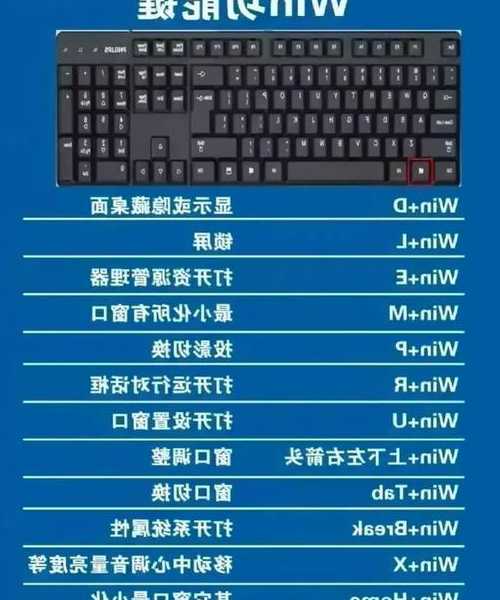
- 按下Win + R打开运行对话框
- 输入shutdown /r /t 0
- 按回车即可立即重启
这个命令中的
/r参数表示重启,
/t 0表示0秒后执行。你可以把0改成60,就是60秒后重启,给程序留出保存时间。
三、实战案例:不同场景下的最佳重启策略
3.1 安装软件后的重启
记得有一次我安装完显卡驱动后,系统提示需要
window7重启,但我当时有个重要会议要参加,就选择了稍后重启。
结果会议开到一半,系统自动重启了,PPT都没来得及保存...所以现在我都养成了好习惯:
| 场景 | 推荐方法 | 注意事项 |
|---|
| 安装软件后 | 开始菜单重启 | 保存所有文件后再操作 |
| 系统卡死时 | 强制重启 | 数据可能丢失,谨慎使用 |
| 远程维护时 | 命令行重启 | 适合技术人员使用 |
3.2 系统优化后的重启
定期进行
window7系统重启其实对电脑性能很有好处。我一般每周都会重启一次,清理内存中的临时数据。window系统在这方面做得确实不错,重启后系统运行会流畅很多。
四、常见问题解答
4.1 重启后文件丢失怎么办?
如果你不小心在
window7重启前忘了保存文件,可以试试这些补救措施:
- 检查软件的自动保存功能
- 寻找系统的临时文件
- 使用数据恢复软件
不过最好的办法还是养成随时保存的习惯!
4.2 重启时间过长怎么办?
正常的
window7重启一般需要1-3分钟。如果超过5分钟还没完成,可能是系统出了问题。这时候可以:
- 耐心等待,可能是系统在更新
- 如果实在等不下去,可以强制关机再开机
- 重启后运行磁盘检查工具
五、实用小贴士
5.1 创建重启快捷方式
如果你经常需要
window7重启,可以创建一个桌面快捷方式:
- 右键点击桌面,选择"新建"-"快捷方式"
- 输入shutdown /r /t 0
- 给快捷方式起个名字,比如"快速重启"
这样下次重启时直接双击就可以了,特别方便!
5.2 设置自动重启时间
对于需要定时维护的电脑,可以设置自动
window7系统重启:
- 打开任务计划程序
- 创建基本任务
- 设置执行时间和频率
- 输入重启命令
结语:养成良好的重启习惯
通过今天的分享,相信你对
window7重启有了更全面的了解。其实无论是哪种
window7重启方法,最重要的是根据实际情况选择最合适的方案。
记住,正确的
window7重启操作不仅能解决系统问题,还能延长电脑的使用寿命。如果你还有其他关于window7使用的问题,欢迎在评论区留言讨论!
最后提醒大家:重启前一定要保存好重要文件,避免不必要的损失!