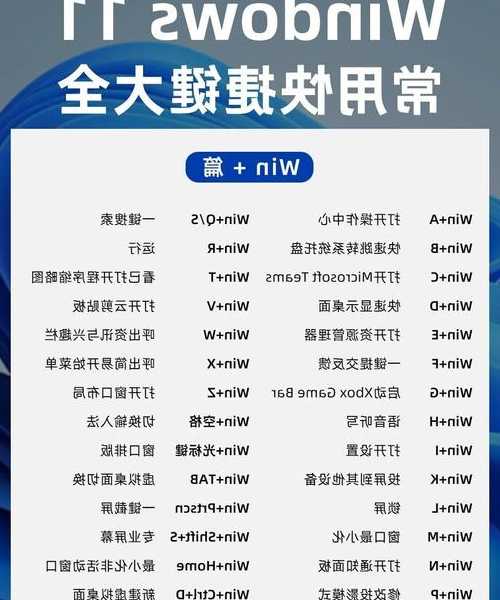
别再浪费生命了!这些Windows11设置技巧让你工作效率翻倍
为什么你的Windows11用起来总是不顺手?
相信很多朋友升级到Windows11后都有这样的困扰:明明是新系统,用起来却感觉哪里不对劲,效率反而变低了。
其实这就像搬进新家一样,如果不按照自己的习惯重新布置,再好的房子也会觉得别扭。
今天我就来分享几个实用的
Windows11设置技巧,帮你把系统调教得服服帖帖!
开始菜单和任务栏的个性化设置
让开始菜单真正为你所用
不知道你有没有发现,Windows11的开始菜单默认布局其实并不适合所有人。
通过简单的
windows11开始菜单设置调整,你可以让常用应用触手可及:
- 右键点击开始按钮,选择"设置"
- 进入"个性化" → "开始"
- 开启"显示最近添加的应用"
- 调整"推荐"内容的显示方式
这样设置后,你的
windows11开始菜单设置就会更加符合个人使用习惯。
任务栏位置和大小的调整
很多从Windows10升级的用户反映任务栏居中很不习惯。
其实通过
windows11任务栏设置可以轻松改回左侧对齐:
- 右键点击任务栏空白处,选择"任务栏设置"
- 找到"任务栏行为"选项
- 在"任务栏对齐方式"中选择"左"
完成这个简单的
windows11任务栏设置后,你会发现操作更加顺手了。
系统性能优化设置
提升运行速度的秘诀
视觉效果和电源管理的平衡
如果你的电脑配置不是特别高,适当调整视觉效果可以显著提升运行速度。
通过
windows11系统设置中的性能选项进行优化:
| 设置项 | 推荐配置 | 效果说明 |
|---|
| 动画效果 | 适度关闭 | 提升响应速度 |
| 透明效果 | 根据配置选择 | 节省系统资源 |
| 电源模式 | 最佳性能 | 提升运行效率 |
合理的
windows11系统设置能让老电脑也焕发新生!
存储空间的智能管理
自动清理和存储感知功能
磁盘空间不足是很多人的痛点,Windows11的存储感知功能可以帮你自动清理。
设置方法很简单:
- 打开"设置" → "系统" → "存储"
- 开启"存储感知"功能
- 配置自动清理规则
- 设置临时文件的保留时间
这个功能特别适合那些总是忘记清理磁盘的用户。
隐私和安全设置
保护你的数字隐私
应用权限的精细控制
现代操作系统会收集大量数据,通过
windows11隐私设置可以有效保护个人信息:
- 进入"设置" → "隐私和安全性"
- 逐项检查应用权限
- 关闭不必要的定位、相机、麦克风权限
- 管理广告ID和诊断数据
合理的
windows11隐私设置不仅能保护隐私,还能减少不必要的系统资源占用。
Windows安全中心的使用技巧
实时保护和防火墙配置
Windows11自带的安全中心其实相当强大,但很多人不会用。
我建议你这样配置:
- 定期运行快速扫描
- 设置排除项避免误报
- 配置防火墙出入站规则
- 开启勒索软件保护
这些设置能让你的系统更加安全可靠。
工作效率提升技巧
多任务处理的利器
虚拟桌面和窗口布局
Windows11的窗口管理功能比之前版本强大了很多。
通过
windows11多任务设置可以大幅提升工作效率:
| 功能 | 使用方法 | 适用场景 |
|---|
| 贴靠布局 | 鼠标悬停最大化按钮 | 多文档同时工作 |
| 虚拟桌面 | Win+Tab创建新桌面 | 工作娱乐分离 |
| 任务视图 | Win+Tab键 | 快速切换任务 |
熟练掌握这些
windows11多任务设置技巧,你的工作效率会有质的飞跃。
个性化外观设置
打造专属的工作环境
主题、颜色和字体的搭配
一个舒适的工作环境能让你心情愉悦,工作效率自然更高。
在
windows11个性化设置中,你可以:
- 选择适合的配色方案
- 调整系统字体大小
- 设置动态壁纸
- 配置鼠标指针样式
这些看似简单的
windows11个性化设置,其实对长时间使用电脑的用户很重要。
总结与建议
通过合理的Windows11设置,你真的可以让系统变得更好用。
我建议你花半个小时按照上面的方法逐一调整,相信会有意想不到的收获。
记住,好的系统是调教出来的,不是默认就有的。
如果你还有其他Windows11使用问题,欢迎在评论区留言讨论!