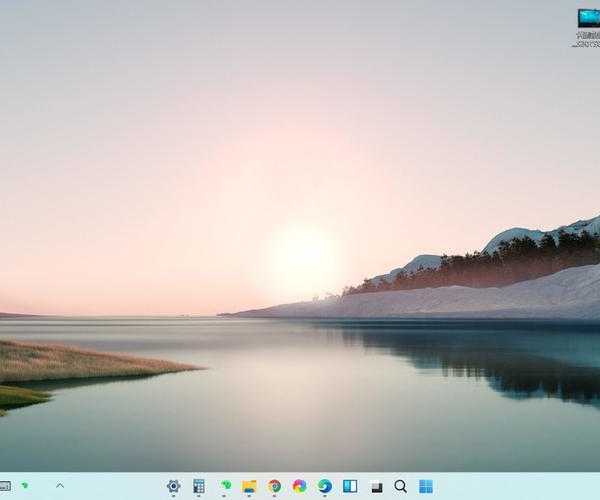
告别单调!这些Windows11装扮技巧让你的桌面焕然一新
嘿,朋友们!我是那个总爱折腾电脑桌面的技术博主。最近不少同事看到我的电脑屏幕都忍不住问:"你这Windows11怎么弄得这么好看?" 今天我就把这些年积累的
Windows11装扮经验毫无保留地分享给大家,让你也能拥有既美观又高效的工作环境。
说实话,一个好的桌面环境不仅能提升工作效率,还能让每天面对电脑的心情变得愉悦。接下来我会从基础到进阶,手把手教你如何打造个性化的Windows11桌面。
一、基础装扮:让系统自带功能发挥到极致
1. 主题与色彩定制
Windows11自带的个性化设置其实很强大,只是很多人没有深入探索。右键点击桌面选择"个性化",这里就是你的
Windows11个性化设置中心的第一个入口。
我个人的设置习惯是:
- 选择深色主题保护眼睛,特别是晚上加班时
- 强调色选用蓝色系,看起来既专业又不刺眼
- 开启"在开始和任务栏上显示强调色"
2. 开始菜单与任务栏优化
开始菜单布局调整
很多人不知道,Windows11的
Windows11个性化设置中心允许你自由调整开始菜单的图标大小和布局。我建议把常用软件固定在开始菜单,并按照功能分类排列。
具体操作步骤:
- 右键点击开始菜单选择"设置"
- 进入"个性化"→"开始"
- 开启"显示最近添加的应用"
- 调整文件夹显示选项
任务栏实用技巧
任务栏是使用频率最高的区域,合理的设置能大幅提升效率。在
Windows11个性化设置中心的任务栏设置中,我推荐:
- 将任务栏对齐方式改为"左"(习惯Windows10的用户会更适应)
- 开启"任务栏角溢出菜单",保持任务栏整洁
- 调整任务栏按钮的合并策略
二、进阶装扮:第三方工具让你的桌面更出彩
1. Rainmeter - 桌面小部件大师
如果你想要实现那种科技感十足的桌面效果,Rainmeter是必不可少的工具。通过这款软件,你可以添加各种实用的小部件,比如:
| 小部件类型 | 功能描述 | 适用场景 |
|---|
| 系统监控 | 实时显示CPU、内存使用率 | 编程、视频编辑等资源密集型工作 |
| 天气信息 | 显示当地天气状况 | 日常办公、出行规划 |
| 快速启动 | 自定义应用程序快捷方式 | 提高工作效率 |
2. Wallpaper Engine - 动态壁纸神器
这款在Steam上广受好评的软件能让你的桌面"活"起来。我特别喜欢它这几个功能:
- 支持视频、网页、甚至小游戏作为壁纸
- 资源占用优化得很好,不影响系统性能
- 创意工坊有海量用户制作的精美壁纸
记得有一次我设置了一个缓缓飘落的樱花动态壁纸,整个办公氛围都变得轻松起来了。这就是
Windows11桌面美化方案的魅力所在!
三、专业级装扮:工作流与美学的完美结合
1. 虚拟桌面工作区管理
Windows11的虚拟桌面功能是我要重点推荐的
Windows11桌面美化方案。通过合理设置不同用途的虚拟桌面,你可以:
- 为每个项目创建独立的工作空间
- 将工作、娱乐、学习环境完全分离
- 使用Ctrl+Win+左右箭头快速切换
2. 文件资源管理器定制
快速访问优化
文件资源管理器是使用频率最高的工具之一。在
Windows11桌面美化方案中,我建议这样设置:
- 将常用工作文件夹固定在快速访问
- 使用有意义的文件夹图标进行区分
- 开启"在单独进程中打开文件夹窗口"
标签页功能利用
Windows11的资源管理器终于加入了标签页功能,这绝对是提升效率的利器。像我这样经常需要同时处理多个项目的用户,这个功能让
Windows11桌面个性化设置变得更加实用。
四、实用技巧与避坑指南
1. 性能与美观的平衡
在进行
Windows11桌面个性化设置时,一定要注意系统资源的合理分配。我见过有人装了太多美化插件导致系统卡顿,这就本末倒置了。
我的经验法则是:
- 动态壁纸尽量选择帧率适中的
- 小部件不要超过5个
- 定期检查启动项,避免不必要的软件自启
2. 备份与恢复策略
在折腾
Windows11桌面个性化设置前,一定要做好系统备份。我曾经因为一个主题插件导致系统不稳定,幸好有备份才能快速恢复。
建议使用Windows自带的"文件历史记录"功能,或者创建系统还原点。这样即使出现问题,也能快速回到稳定状态。
总结:找到属于你的风格
通过这些年的实践,我发现最好的
Windows11装扮是那个既符合个人审美,又能提升工作效率的方案。不要盲目追求复杂的效果,适合自己的才是最好的。
记住,Windows系统的优势在于它的灵活性和稳定性。在追求美观的同时,一定要确保系统的流畅运行。希望今天的分享能帮助你打造出既美观又实用的工作环境!
如果你在实践过程中遇到任何问题,欢迎在评论区留言。我会尽我所能为大家解答。下次再见!