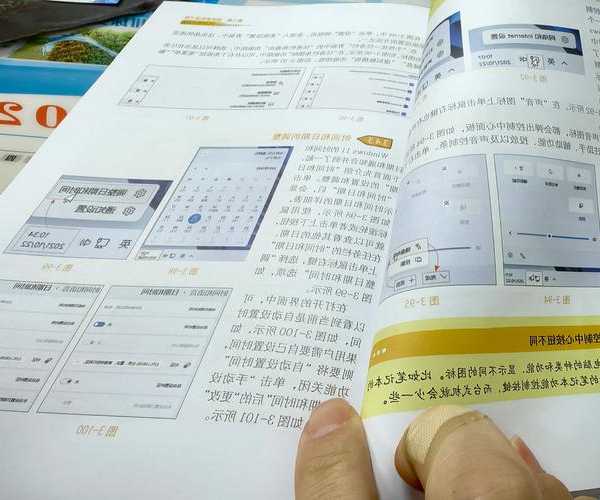
你是不是也遇到过这样的情况:刚升级到Windows 11,发现一些常用的功能找不到了,或者系统运行起来总觉得哪里不对劲?别担心,今天我就来分享几个关于
windows11专版的实用技巧,帮你快速上手这个新系统。
作为多年的技术博主,我经历过无数次系统升级,深知其中的痛点和难点。Windows 11专版其实有很多隐藏的实用功能,只要掌握正确的方法,你就能让它发挥出最大效能。
从入门到精通:windows11专版实用指南
为什么选择windows11专版?
专为现代工作场景设计
windows11专版相比普通版本,在安全性、管理性和生产力方面都有显著提升。特别是对于需要处理敏感数据或者进行团队协作的用户来说,windows11专版提供了更完善的功能支持。
我记得有个做设计的朋友,之前一直纠结要不要升级。后来我给他展示了windows11专版在
多任务处理方面的优势后,他果断升级,现在工作效率提升了不少。
更适合企业环境
如果你是在公司环境下使用电脑,windows11专版的长尾词"windows11专版企业级安全特性"就体现出了它的价值。相比家庭版,它提供了:
- 更完善的组策略管理
- 增强的BitLocker加密
- 远程桌面服务支持
- 更灵活的用户权限管理
windows11专版必须掌握的实用技巧
1. 开始菜单的个性化设置
很多用户升级后最不习惯的就是新的开始菜单。其实windows11专版的长尾词"windows11专版开始菜单优化方法"可以通过几个简单步骤来优化:
- 右键点击任务栏,选择"任务栏设置"
- 在"个性化"中找到"开始"选项
- 根据你的使用习惯调整布局和显示内容
小贴士:你可以把最常用的应用固定到开始菜单的顶部,这样就能快速访问了。
2. 多桌面功能的妙用
windows11专版的长尾词"windows11专版多桌面管理技巧"是我个人最喜欢的功能之一。特别是对于需要同时处理多个项目的用户:
| 使用场景 | 设置建议 | 效率提升 |
|---|
| 工作与娱乐分离 | 创建两个桌面,分别用于工作和个人使用 | 避免工作分心 |
| 多项目管理 | 为每个项目创建独立的桌面 | 保持工作区整洁 |
3. 快捷键的进阶用法
掌握windows11专版的长尾词"windows11专版快捷键组合使用"能极大提升操作效率:
- Win + A:快速打开通知中心
- Win + Z:调出窗口布局选项
- Win + V:查看剪贴板历史
特别推荐:Snap Layouts功能
这是windows11专版的一个亮点功能,特别适合需要同时查看多个窗口的用户。你只需要将鼠标悬停在窗口的最大化按钮上,就能看到各种布局选项。
windows11专版常见问题解决方案
性能优化技巧
很多用户反映升级后系统变慢,这时候windows11专版的长尾词"windows11专版系统性能调优"就派上用场了:
- 打开"设置"→"系统"→"存储"
- 开启"存储感知"功能
- 定期清理临时文件
- 禁用不必要的启动项
兼容性问题处理
遇到软件不兼容的情况时,可以尝试:
- 以兼容模式运行程序
- 更新驱动程序
- 检查Windows更新
进阶技巧:让windows11专版更懂你
个性化设置深度优化
除了基本的主题和颜色设置,windows11专版还提供了很多深度的个性化选项。比如你可以通过注册表编辑器来微调系统行为,不过
操作前一定要备份重要数据。
安全设置的最佳实践
考虑到windows11专版的企业级定位,安全设置尤为重要。建议开启:
- Windows Defender所有保护功能
- 智能应用控制
- 核心隔离功能
写在最后
Windows 11专版虽然需要一定的学习成本,但一旦掌握,你会发现它在生产力方面的巨大优势。特别是对于那些需要高效处理多任务的用户来说,windows11专版的各项功能都能带来实实在在的效率提升。
记住,任何新系统都需要时间去适应。建议你先从最影响工作效率的功能开始学习,逐步探索其他特性。如果在使用过程中遇到问题,欢迎在评论区留言,我会尽力为大家解答。
最重要的是:保持系统更新,及时备份重要数据,这样你就能安心享受windows11专版带来的各种便利功能了!