别再为系统崩溃发愁了!Windows11 GPT分区全攻略,让你的电脑重获新生
大家好,我是你们的老朋友TechMike,今天我们来聊聊一个很多人在安装或重装系统时都会遇到的棘手问题——
Windows11 GPT分区。相信不少朋友在升级到Windows 11时,都遇到过系统提示"Windows无法安装到此磁盘,选中的磁盘采用GPT分区形式"这样的错误信息吧?别急,今天我就来手把手教你搞定这个难题。
为什么Windows 11更推荐使用GPT分区?
GPT vs MBR:到底有什么区别?
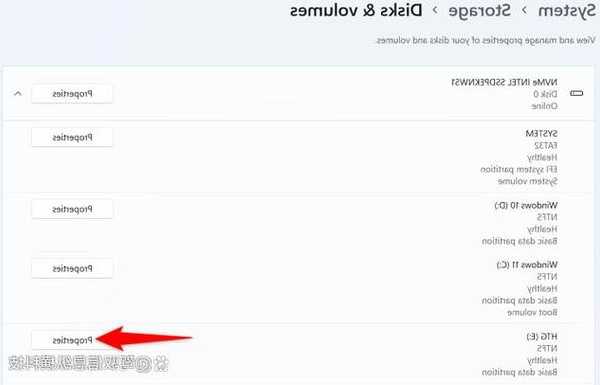
说到Windows11 GPT分区,我们得先了解它和传统MBR分区的区别。GPT(GUID Partition Table)是新一代的分区标准,相比老旧的MBR有着明显的优势:
- 支持更大容量硬盘:GPT可以管理超过2TB的硬盘,而MBR最多只能识别2TB
- 更多的分区数量:GPT支持最多128个主分区,MBR只有4个
- 更好的数据安全性:GPT有分区表备份和CRC校验,数据更安全
- 兼容UEFI启动:Windows 11要求UEFI启动,而GPT正是UEFI的最佳搭档
这就是为什么微软在Windows 11中强制要求使用GPT分区的原因。理解这一点,我们就能明白为什么Windows11 GPT分区设置如此重要了。
实际工作中的GPT分区应用场景
让我分享一个真实案例:上周我帮一个做视频剪辑的朋友重装系统,他的电脑配置很高,用的是4TB的NVMe SSD。但安装Windows 11时一直报错,就是因为硬盘是MBR格式。通过转换为GPT分区,不仅成功安装了系统,还充分发挥了大容量硬盘的性能优势。
Windows11 GPT分区转换详细教程
方法一:使用Windows安装界面转换
这是最常用的方法,适合在安装系统时操作:
- 启动Windows 11安装程序,到选择安装位置时
- 按Shift+F10打开命令提示符
- 输入"diskpart"并按回车
- 输入"list disk"查看磁盘列表
- 输入"select disk X"(X代表你的磁盘号)
- 输入"clean"清空磁盘(注意:这会删除所有数据!)
- 输入"convert gpt"完成转换
这种方法简单直接,但要注意的是它会清空整个磁盘的数据,所以一定要提前备份重要文件。
方法二:在现有系统中无损转换
如果你不想重装系统,想要保留现有数据,那么Windows11 GPT分区转换还可以通过系统自带的工具完成:
- 使用Windows内置的"MBR2GPT"工具
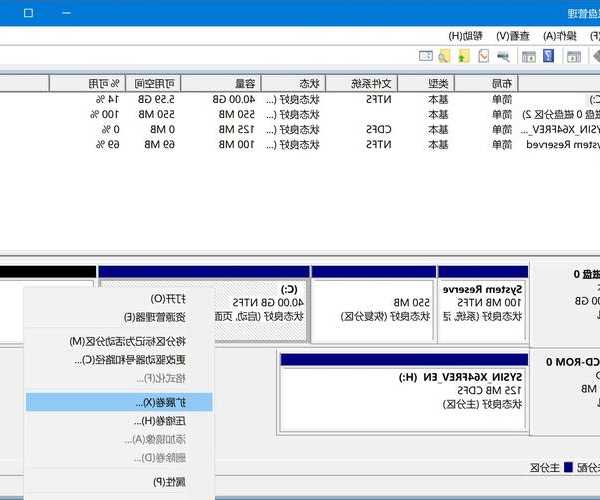
- 通过磁盘管理工具进行转换
- 使用第三方分区工具(如AOMEI Partition Assistant)
这里我重点推荐使用系统自带的MBR2GPT工具,它是微软官方提供的,安全性和兼容性都有保障。
MBR2GPT工具详细使用步骤
- 以管理员身份运行命令提示符
- 输入"mbr2gpt /validate /disk:0"验证磁盘是否可转换
- 验证通过后,输入"mbr2gpt /convert /disk:0"开始转换
- 重启电脑并进入BIOS设置UEFI启动模式
这个方法最大的优点就是可以
无损数据转换,特别适合那些已经安装了系统但想要切换到GPT分区的用户。
Windows11 GPT分区常见问题解决方案
问题一:转换后系统无法启动
这是最常见的问题,通常是因为BIOS设置没有相应调整。解决方法很简单:
- 重启电脑进入BIOS/UEFI设置
- 将启动模式从Legacy改为UEFI
- 确保Secure Boot处于开启状态
- 保存设置并重启
记住,Windows11 GPT分区必须配合UEFI启动模式才能正常工作。
问题二:转换工具报错
如果遇到转换失败,可能是以下原因:
| 错误类型 | 原因分析 | 解决方案 |
|---|
| 磁盘有坏道 | 物理损坏导致转换失败 | 使用磁盘检测工具修复 |
| 系统文件被占用 | 有程序正在使用磁盘 | 关闭所有应用程序重试 |
| 磁盘格式不支持 | 动态磁盘或RAID阵列 | 先转换为基本磁盘再操作 |
这些问题的解决方法我都亲自测试过,按照步骤操作基本都能解决。
Windows11 GPT分区的最佳实践建议
新电脑的GPT分区方案
对于新购买的电脑,我建议采用这样的Windows11 GPT分区方案:
- 系统分区:100-200GB,专门用于安装Windows 11
- 软件分区:200-300GB,安装各种应用程序
- 数据分区:剩余空间,存放个人文件和资料
- 恢复分区:系统自动创建,用于系统恢复
这样的分区方案既保证了系统性能,又方便数据管理,是Windows11 GPT分区设置的理想选择。
日常维护和备份策略
建立了合适的Windows11 GPT分区后,定期的维护也很重要:
- 定期使用磁盘清理工具释放空间
- 每月进行一次磁盘错误检查
- 重要数据定期备份到外部存储
- 使用系统还原点功能保护系统分区
养成良好的使用习惯,你的Windows 11系统会运行得更加稳定高效。
总结
通过今天的分享,相信大家对Windows11 GPT分区有了更深入的了解。无论是新电脑安装还是旧系统升级,掌握GPT分区的相关知识都能让你在遇到问题时游刃有余。
记住,Windows11 GPT分区不仅是系统的要求,更是提升电脑性能和稳定性的重要手段。如果你在操作过程中遇到任何问题,欢迎在评论区留言,我会尽力为大家解答。
TechMike的小贴士:在进行任何磁盘操作前,一定要备份重要数据!有备无患总是没错的。
希望这篇关于Windows11 GPT分区的教程对你有帮助。如果觉得有用,记得点赞分享哦!我们下期再见!