你是不是也好奇过:windo10文件夹的后缀名到底是怎么回事?
一个困扰了很多人的小问题
嘿,朋友们!今天我想跟大家聊一个看似简单但实际上让很多人困惑的问题——关于windo10文件夹的后缀名。
前几天我同事小王就遇到了这么个情况:他收到一个文件,显示是"项目资料.rar",但打开后里面却是个文件夹结构,他一脸懵地跑来问我:"这文件夹怎么还有后缀名?"
相信很多人在使用Windows 10系统时都遇到过类似的困惑,今天我就来给大家彻底讲清楚这个问题。
文件夹到底有没有后缀名?
基础知识扫盲
首先要明确一个概念:
标准的文件夹是没有后缀名的。
在Windows 10系统中,文件夹的主要作用是组织和存放文件,它们本身并不像文件那样需要后缀名来标识类型。
- 文件夹是用来组织文件的容器
- 文件才需要后缀名来标识类型(比如.txt、.docx、.jpg)
- 文件夹的"扩展名"在默认情况下是隐藏的
为什么有人会看到文件夹有后缀名?
这时候就有朋友要问了:"那我确实看到过文件夹有后缀名啊!"
这种情况通常有几种可能:
- 你看到的其实是一个压缩文件(如.rar、.zip),只是它包含了文件夹结构
- 文件夹名称中包含了句点,被误认为是后缀名
- 系统设置中"隐藏已知文件类型的扩展名"选项被取消勾选
Windows 10中文件扩展名的显示设置
如何正确查看文件后缀名
在Windows 10系统中,默认情况下是会隐藏已知文件类型的扩展名的,这是为了避免用户误操作。
但作为技术人员,我建议大家都
显示文件扩展名,这样能更清楚地了解文件的真实类型。
设置方法很简单:
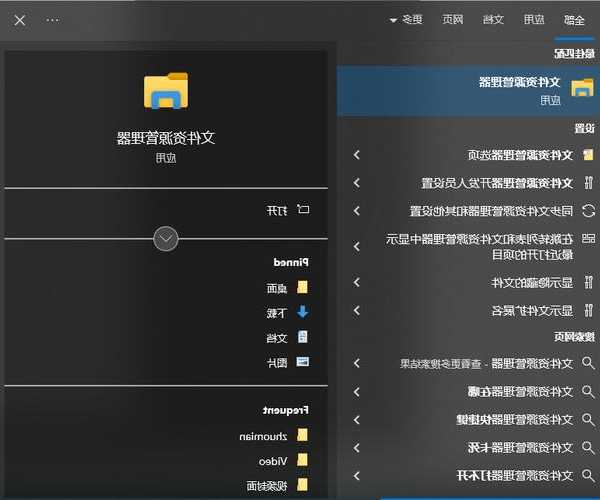
- 打开"文件资源管理器"
- 点击"查看"选项卡
- 勾选"文件扩展名"选项
为什么要了解windo10文件夹的后缀名相关设置
了解windo10文件夹的后缀名显示设置不仅能帮助你更好地管理文件,还能在遇到问题时快速判断文件类型。
比如,当你看到一个名为"资料"的文件时,如果显示扩展名,你就能知道它到底是"资料.txt"还是"资料.exe",这对安全来说很重要!
实际工作中遇到的典型案例
案例一:压缩文件伪装成文件夹
我有个做设计的朋友最近就踩了个坑:他下载了一个所谓的"素材文件夹",结果发现其实是个.exe文件,差点中了病毒。
这就是因为他不了解windo10文件夹的后缀名显示原理,没有注意到文件的实际类型。
案例二:项目文件管理混乱
在团队协作中,经常有人会把"项目v1.2.3"这样的版本号误认为是文件后缀名,导致文件管理混乱。
这时候,了解windo10文件夹的后缀名相关知识就能帮大家建立统一的命名规范。
Windows 10系统的优势在哪里?
说到文件管理,就不得不提Windows 10系统的强大之处了。
作为微软的成熟操作系统,Windows 10在文件管理方面做了很多优化:
- 智能的文件类型识别
- 灵活的扩展名显示控制
- 强大的搜索功能
- 与Office等办公软件的无缝集成
特别是在处理windo10文件夹的后缀名相关问题时,Windows 10提供了直观的界面和详细的操作指引,即使是电脑新手也能快速上手。
实用技巧和小贴士
技巧一:快速识别文件类型
即使不显示扩展名,你也可以通过图标来识别文件类型。
在Windows 10中,不同类型的文件会有不同的图标,这是判断文件类型的快速方法。
技巧二:批量修改文件扩展名
如果你需要批量修改文件扩展名,可以使用命令行或者专门的批量重命名工具。
但一定要小心,错误的扩展名可能导致文件无法打开!
技巧三:保护自己不被误导
- 始终显示文件扩展名
- 对不熟悉的文件类型保持警惕
- 定期备份重要文件
常见问题解答
Q: 文件夹可以添加后缀名吗?
A: 技术上可以,但不建议这样做,因为可能会引起系统识别错误。
Q: 为什么有些文件夹看起来有后缀名?
A: 这通常是因为这些"文件夹"实际上是特殊类型的文件,比如压缩包或者系统文件夹。
Q: 如何恢复误删的文件扩展名?
A: 你可以通过重命名文件并手动添加正确的扩展名来恢复,但前提是你知道文件的原始类型。
总结
通过今天的分享,相信大家对windo10文件夹的后缀名有了更清晰的认识。
记住,了解这些基础知识不仅能提高工作效率,还能避免很多不必要的麻烦。
特别是在日常工作中处理windo10文件夹的后缀名相关问题时,正确的知识和技巧能让你事半功倍。
如果你还有其他关于Windows 10使用的问题,欢迎在评论区留言,我会尽量为大家解答!
最后提醒大家:保持好奇心是好的,但修改系统文件时要格外小心哦!