别再手忙脚乱了!掌握这些“windows11投影”技巧,让你的会议演示效率翻倍
前言:那个令人抓狂的投影时刻
你是不是也遇到过这种情况?
重要会议马上开始,老板和客户都已经坐好,你连接投影仪却怎么都显示不出来,急得满头大汗。
别担心,今天我就以一个过来人的身份,跟你好好聊聊
windows11投影的那些事儿,让你彻底告别这种尴尬。
作为经常需要演示的技术博主,我几乎每天都在用这些功能,积累了不少实用心得。
一、 windows11投影的四种模式,你用对了吗?
1. 快速访问投影设置
最简单的方法就是使用
Win + P快捷键。
按下后屏幕右侧会弹出四个选项,这就是
windows11投影模式设置的核心所在。
- 仅电脑屏幕:只在你的笔记本上显示
- 复制:投影仪和电脑显示完全相同的内容
- 扩展:将投影仪作为第二块屏幕,可以拖拽窗口
- 仅第二屏幕:只在投影仪上显示,电脑屏幕黑屏
2. 各种模式的实际应用场景
会议演示首选:复制模式
这是最常用的
windows11投影模式设置,特别适合PPT演示。
你的操作会实时显示在投影上,观众看到的和你完全一致。
但要注意分辨率匹配问题,有时候投影画面会显示不全。
多任务利器:扩展模式
这是我个人最推荐的方式,堪称
windows11投影功能使用的效率神器。
你可以在电脑上看演讲稿或备注,而观众只看到干净的PPT界面。
再也不用来回切换窗口,演示流畅度大大提升。
二、 无线投影:告别线材束缚
1. 使用Miracast功能
如果你的投影仪或电视支持无线显示,那就太方便了。
- 打开设置 > 系统 > 投影到此电脑
- 将“始终关闭”改为“所有位置都可用”
- 按Win + K,选择要连接的设备
这种
windows11投影功能使用方式特别适合现代办公环境,让会议室更加整洁。
2. 无线投影的稳定性技巧
无线连接虽然方便,但稳定性是个大问题。
确保你的电脑和投影设备在同一个Wi-Fi网络下。
如果经常断连,可以尝试将路由器信道固定在5GHz频段。
三、 常见问题排查指南
1. 投影无信号怎么办?
这是我被问得最多的问题,其实90%的情况都能自己解决。
- 检查物理连接:线材是否插紧,接口是否松动
- 确认投影仪输入源:是否选对了HDMI或VGA通道
- 重启投影服务:在任务管理器中重启“Windows Explorer”进程
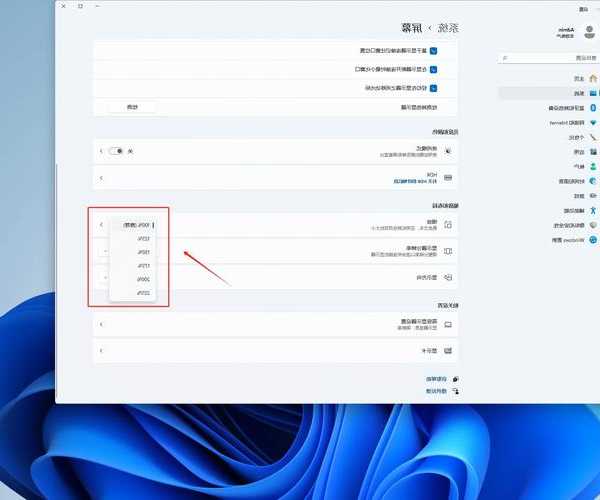
2. 分辨率不匹配的调整方法
有时候投影画面显示不全,这是因为分辨率设置问题。
| 问题现象 | 解决方法 |
|---|
| 画面显示不全 | 调整电脑分辨率为投影仪推荐值 |
| 画面模糊 | 检查投影仪原生分辨率并匹配 |
这些
windows11投影功能使用中的小技巧,都是我一次次实战中总结出来的。
四、 专业演示的高级技巧
1. 演示者视图的妙用
在PPT播放时,按下
Alt + F5可以启用演示者视图。
这个功能配合
windows11投影模式设置的扩展模式,简直是完美组合。
你可以看到下一张幻灯片、演讲者备注,甚至还有个计时器。
2. 快速切换投影设置
在任务栏右下角的通知中心,有个“投影”快捷按钮。
点击后可以快速切换四种投影模式,比用快捷键还要方便。
这就是Windows系统的人性化设计,让
windows11投影变得更加简单直观。
五、 不同场景下的最佳实践
1. 大型会议演示
建议提前15分钟到场测试设备,包括:
- 投影亮度是否足够
- 字体大小是否清晰可见
- 视频音频是否正常播放
2. 小型团队讨论
这时候无线投影更加实用,大家可以轮流分享屏幕。
记得在
windows11投影模式设置中选择扩展模式,方便同时进行其他操作。
结语:从菜鸟到高手,只需掌握这些技巧
其实
windows11投影功能使用并不复杂,关键是要理解其工作原理。
记住几个核心要点:四种模式的区别、无线连接的方法、常见问题的解决思路。
下次再遇到投影需求时,相信你一定能从容应对,成为同事眼中的技术达人。
如果你还有其他关于Windows使用的问题,欢迎在评论区留言,我会尽力解答。
让我们一起把工作变得更高效、更轻松!